
ACTUALIZACIÓN: Se ha agregado un nuevo método que facilitará bastante todo el proceso de configuración al final del post. Sin embargo todavía necesitas leer la guía para entender el método fácil.
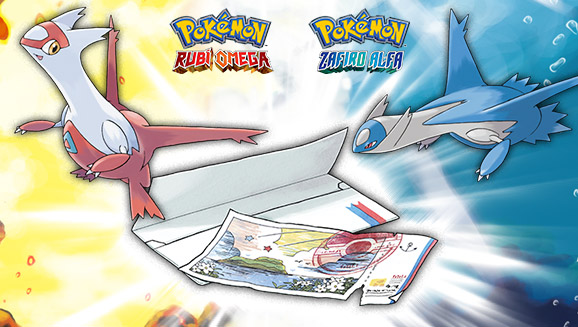
En Pokémon Rubí Omega puedes obtener a Latios mientras que en Pokémon Zafiro Alfa puedes obtener a Latias como parte de la historia. Sin embargo, The Pokémon Company y Game Freak han decidido hacer un evento muy particular para repartir el Ticket Eón y poder atrapar al otro dragón en cada versión, es decir Latias en Rubí Omega y Latios en Zafiro Alfa.
Para obtener el Ticket Eón necesitas hacer StreetPass con otra persona que lo tenga, es la única manera. Solo a algunos afortunados que ganen torneos o que vivan en Japón podrán recibir un código para activar el evento sin necesidad de StreetPass, pero para el resto de mortales debemos encontrar a alguien más que lo tenga.
Afortunadamente, hay un método que sirve para poder recibir encuentros StreetPass en tu Nintendo 3DS sin salir de casa, vía internet. A este método se llama HomePass, y consiste en engañar a la portátil para que piense que está en una Nintendo Zone de otro país y haga StreetPass con otros jugadores conectados a esa Nintendo Zone u otros haciendo HomePass.
Como una advertencia antes de leer, poder hacer el HomePass no es tan fácil como crear un documento de Word, estaremos trabajando con la consola de comandos de Windows y haremos algunas cosas avanzadas. He tratado de redactar esta guía para que sea lo más fácil de entender posible, pero se que al principio puede parecer muy intimidante, una vez lo intentes varias veces ya podrás hacerlo con mucha facilidad.
Pues bien, pasamos de una vez a los requerimientos:
- Una laptop con Windows 7 / Windows 8 ó una PC con un adaptador Wi-Fi.
- La laptop / PC debe estar conectada a internet vía Ethernet (Wi-Fi todavía puede servir si se cambian algunas cosas, pero para esta guía tendremos en cuenta que la tienes conectada por Ethernet).
- Un Nintendo 3DS / Nintendo 2DS (duh).
- Una copia física o digital de Pokémon Rubí Omega o Pokémon Zafiro Alfa.
Ahora sí, empezaremos con los preparativos antes del proceso en sí:
- Descarga Macshift a través de este enlace. Este es un programa que necesitaremos más adelante.
- Descompriremos el archivo descargado dentro de una carpeta de fácil acceso. Para esta guía crearemos una carpeta en la raíz del disco duro C: llamada ‘mac’ (sin comillas).
- Entonces, ya deberíamos tener el archivo macshift.exe en la carpeta C:/mac.
- Asegurémonos de estar conectados a Internet vía cable Ethernet.
- En caso de estar usando una PC con adaptador Wi-Fi y no una laptop, asegurarse de que se tienen todos los drivers instalados y actualizados.
Bien, empezamos con el proceso.
Antes de comenzar, estaremos trabajando con comandos dentro de la consola de Windows. No te preocupes, esto no puede dañar nada de tu PC, Nintendo 3DS, ni Nintendo llegará a tu casa a arrestarte. Es completamente seguro si sigues nuestras instrucciones.
Parte en el Nintendo 3DS
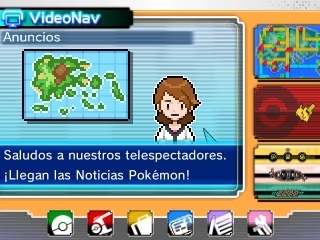
Primero que todo, necesitaremos ya haber obtenido el BuzzNav / VideoNav en Pokémon Rubí Omega y Zafiro Alfa. Una vez obtenido tenemos que haber activado StreetPass en el juego. Cuando lo uses por primera vez te aparecerá una alerta si deseas activarlo, dale que sí.
ATENCIÓN: Hay un bug en el juego que no permite que podamos recibir datos vía StreetPass. Para arreglarlo tienes que ir a los ajustes del sistema, gestión de datos, StreetPass y desactivar todos los programas (incluyendo Pokémon). Una vez hecho esto vuelve a Pokémon OR/AS, entra al BuzzNav / VideoNav y haz clic en el ícono que aparece para activar StreetPass.
Parte en tu computadora
Ahora sí, viene la parte buena. Primero necesitaremos abrir dos ventanas de comando como administrador. Para esto vamos al menú inicio y escribimos cmd.exe, le damos clic derecho al primer resultado y le damos a ejecutar como administrador. Necesitamos hacer esto dos veces para abrir dos ventanas distintas. Este proceso es todavía más fácil de hacer en Windows 8.1, solo le damos clic derecho al ícono de Windows y clickeamos Símbolo del sistema (administrador). Le daremos que sí a cualquier mensaje de seguridad que aparezca.
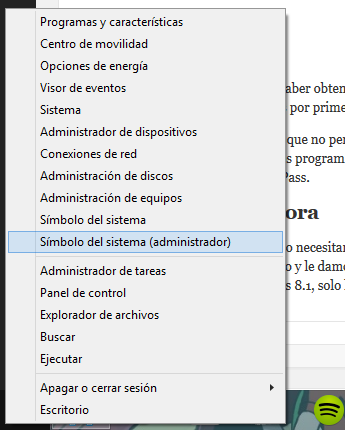
Una vez hecho esto tendremos dos ventanas abiertas. Para mayor comodidad acomodaremos una a la izquierda y otra a la derecha, arrastrando las ventanas a los bordes, para que finalmente quede acá. A la ventana de la izquierda le vamos a llamar la ventana del hotspot y a la de la derecha la ventana del macshift.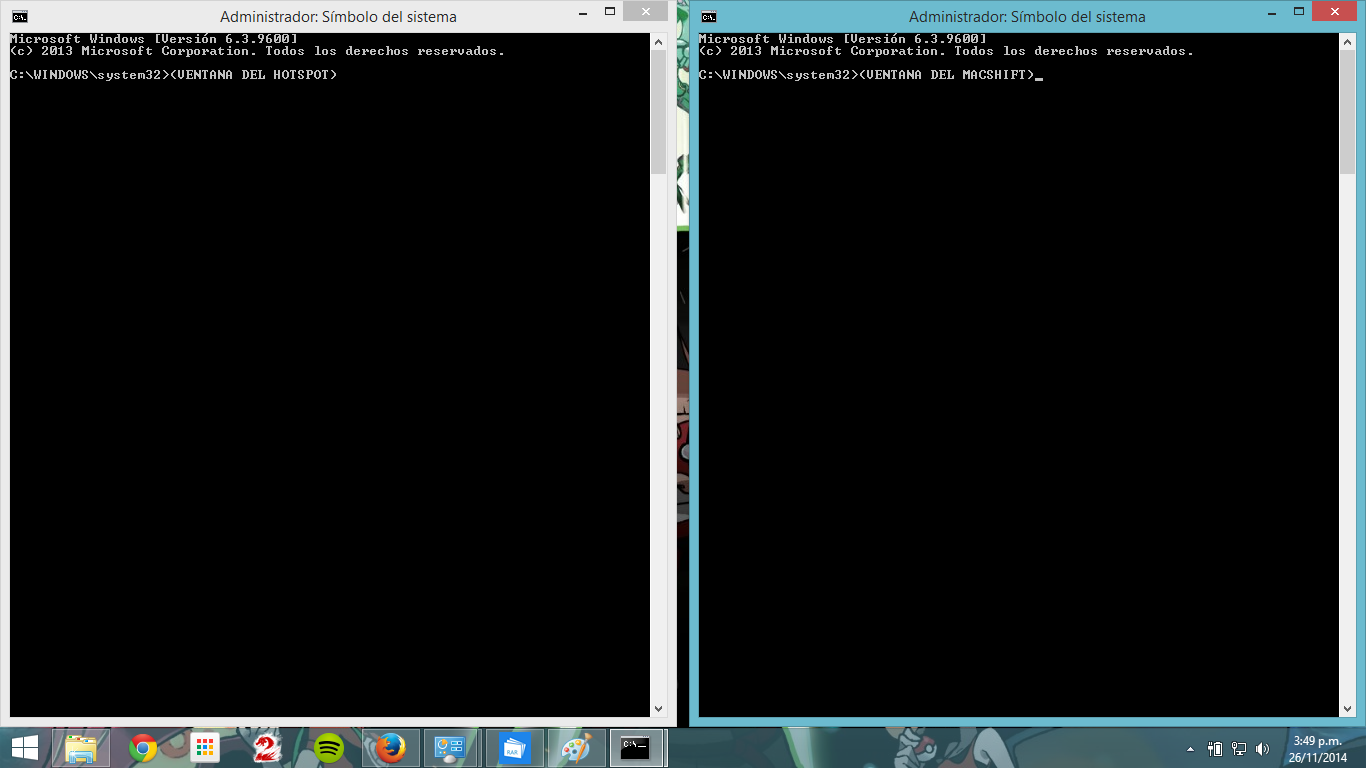
Ok, por ahora dejaremos esto así. Primero vamos a ir a Panel de Control > Redes e Internet > Centro de redes y recursos compartidos y en la barra lateral de la izquierda seleccionaremos la opción Cambiar configuración del adaptador. Se nos abrirá una ventana que contendrá algo parecido a lo siguiente:
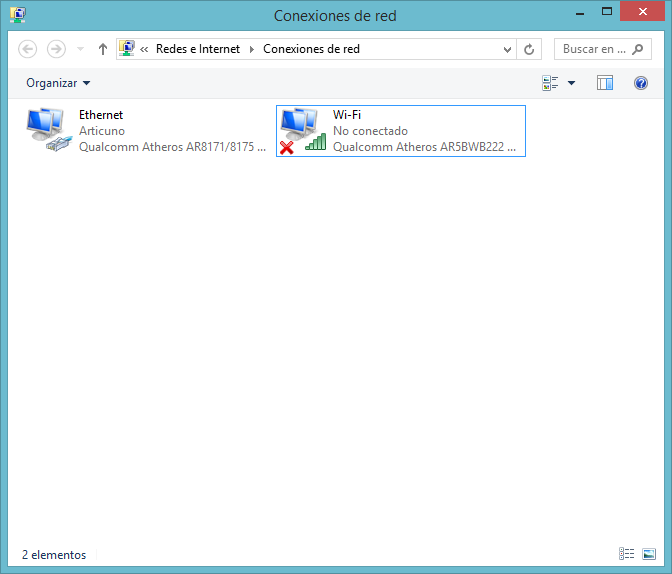
Esto en su computadora puede ser ligeramente diferente, la primera conexión podría llamarse Conexión de área local y la otra podría llamarse Wireless o algo parecido. Esto no importa mucho, pero para esta guía ocuparemos que la conexión de Wi-Fi se llame como está en la captura, Wi-Fi. Para eso le daremos clic derecho a la conexión de Wi-Fi o inalámbrica le daremos cambiar nombre y le pondremos ‘Wi-Fi’ (sin comillas). Dejemos esta ventana ahí abierta por ahora.
A continuación volveremos a nuestras dos ventanas de comando y en la ventana del hotspot escribiremos netsh y le daremos enter. Veremos que se ha creado una nueva línea que al principio pone netsh>. A continuación introduciremos el siguiente comando y presionaremos enter:
wlan set hostednetwork mode=allow ssid=NZ@McD1 key=12345678
Después nos quedará algo similar a esto:
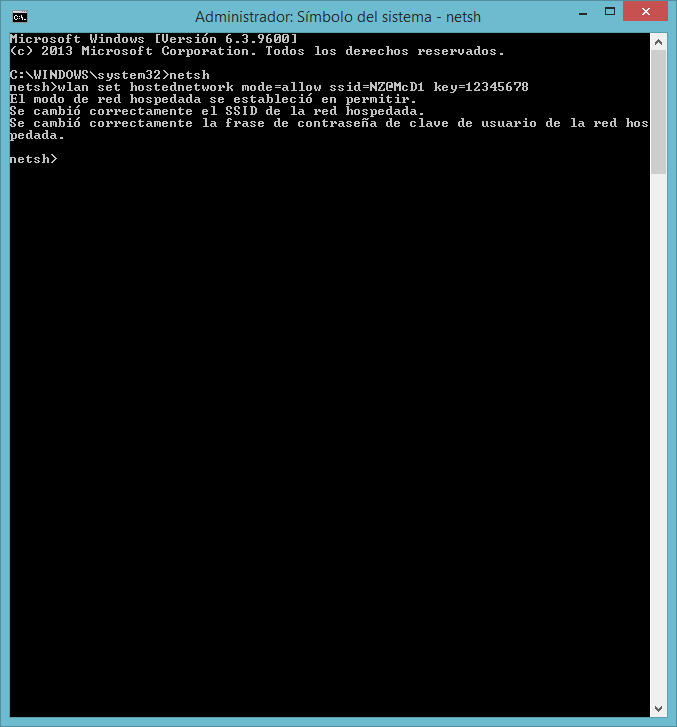
Lo que acabamos de hacer es crear un hotspot, o sea una conexión Wi-Fi desde nuestra PC / laptop. Así el Nintendo 3DS podrá conectarse a la misma. La contraseña que le hemos puesto al hotspot es: ‘12345678‘ (sin comillas).
A continuación iremos a la ventana de comando de macshift, la segunda que abrimos, y escribiremos el siguiente comando (podrá variar dependiendo de donde hayas descomprimido el Macshift, si seguiste nuestras instrucciones será como lo ponemos nosotros):
cd C:/macAhora ya estaremos listos para usar Macshift. Este programa sirve para cambiar la dirección MAC del acceso Wi-Fi o hotspot que estamos creando para que piense que sea una Nintendo Zone. Las MAC son identificadores únicos de cada dispositivo. Por supuesto, para esta parte necesitaremos una dirección MAC y nosotros vamos a usar en nuestro primer intento la siguiente: 4E:53:50:4F:4F:45. Sin embargo, necesitaremos más MACs para acelerar el proceso, y en este enlace podrás encontrar una lista de más MACs que podrás utilizar al final de la guía. El juego que dice que es cada MAC no importa, podremos recibir el Ticket Eón en cualquiera, es cuestión de suerte.
– PUNTO DE REPETICIÓN (más adelante explicaremos que significa esto, no te preocupes) –
Ahora si, ya teniendo nuestra MAC (que en este caso vamos a usar 4E:53:50:4F:4F:45) vamos a quitarle cualquier guión o dos puntos que tenga, para que quede algo así: 4E53504F4F45. A continuación ejecutaremos el siguiente comando en la ventana de macshift:
macshift -i Wi-Fi 4E53504F4F45IMPORTANTE: Como puedes ver, hemos resaltado diferentes partes del comando en colores, ya que estas partes pueden cambiar. La parte azul es el nombre de la conexión Wi-Fi que vimos antes en la ventana de Conexiones de red y que si seguiste nuestras instrucciones debiste haber cambiado el nombre a Wi-Fi y la parte verde es la dirección MAC (sin dos puntos o guiones) que estamos usando. Ten en cuenta que para esto se distingue entre mayúsculas y minúsculas.
Ahora sí, tendremos algo como esto en esa ventana:
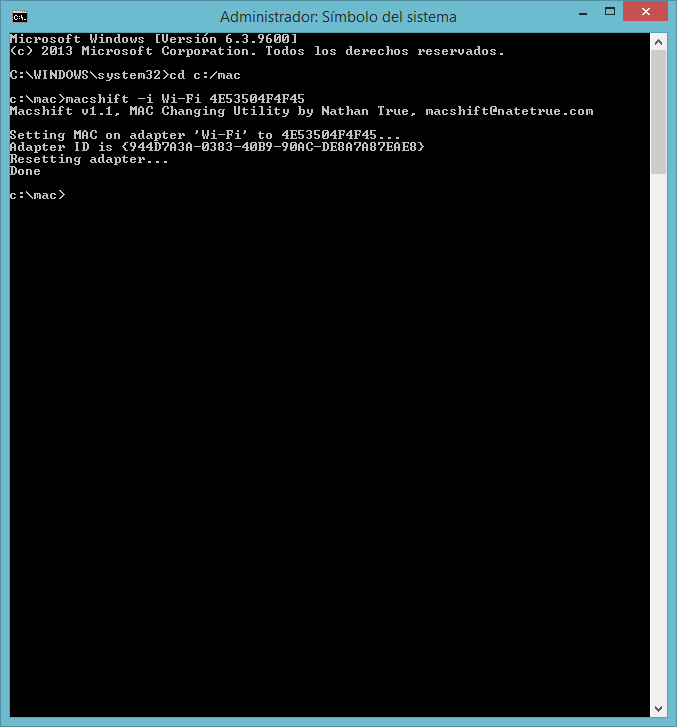
Si aparece algún error es porque el nombre de la conexión es incorrecto. Revísalo antes de continuar. El mensaje debe ser parecido al de la captura.
Continuando, ahora pasaremos a la ventana del hotspot y lo iniciaremos, para ello escribiremos el siguiente comando seguido de enter:
wlan start hostednetworkY así aparecerá el mensaje Se inició la red hospedada. Ahora debemos volver a la ventana de Conexiones de red y veremos que apareció una nueva conexión, la que justo acabamos de crear. Puede tener un nombre como Hosted Network o algo diferente, no importa mucho. Lo que sí importa ahora es que deberemos seleccionar la conexión de Ethernet / Área local, le daremos clic derecho y seleccionaremos Propiedades.
A continuación nos iremos a la pestaña de Compartir, seleccionaremos los dos checks y muy importante; donde dice Seleccione una conexión de red privada daremos clic y seleccionaremos la nueva red que acabamos de crear, no hay que seleccionar Wi-Fi, lo que debemos seleccionar es la nueva red que hace poco apareció, puede llamarse Hosted Network, o algo así.
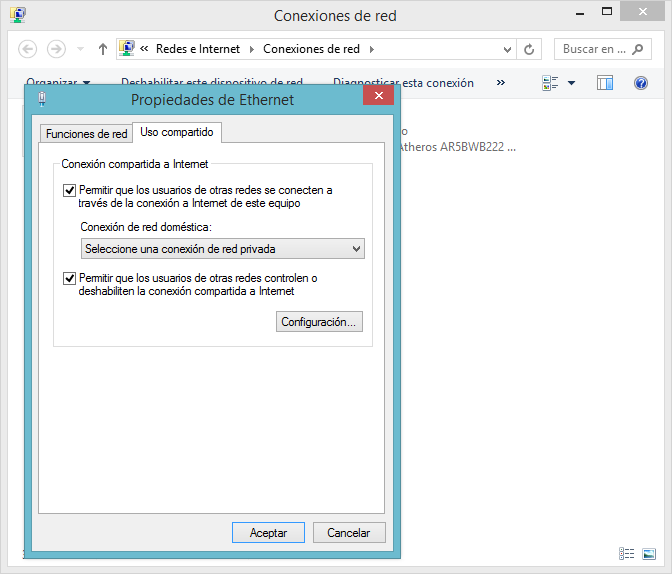
Nuevamente recordamos de seleccionar los dos checks, seleccionar la red que acabamos de crear y darle aceptar. Recalcamos la importancia de este paso ya que suele ser uno de los que más problemas dan y en los que más se suele equivocar.
Por ahora hemos terminado los pasos en la computadora, pasaremos al Nintendo 3DS por los últimos ajustes.
Parte en el Nintendo 3DS
Nota: Si estás haciendo el proceso con una MAC diferente no es necesario volver a configurar la conexión en el Nintendo 3DS.
Nos iremos a los ajustes del sistema, Internet, y borraremos la conexión #1. Añadiremos una nueva conexión. Tenemos que añadir la conexión que acabamos de crear la cuál se llamará NZ@McD1 y si no cambiaste nada la contraseña será 12345678. La configuraremos y hará una prueba de conexión. La consola debe poder completar la prueba satisfactoriamente o significa que ha ocurrido un error en el proceso. No temas a iniciar todo de nuevo ya que Windows en un sistema operativo que suele dar problemas en estas cosas, y a veces hay que ser insistentes para que funcione.
Si la prueba de conexión resultó positiva para ti, felicidades, ya has hecho un HomePass. A continuación vuelve al menú del Nintendo 3DS y verás una alerta de que hay un Nintendo Zone disponible en el área, ignórala, ya que de todos modos no podrás entrar. A continuación solo tienes que cerrar el Nintendo 3DS y en unos minutos empezarás a recibir notificaciones de StreetPass y se iluminará el led verde.
Una vez que se ilumine puedes abrir la consola y fijarte si Pokémon Rubí Omega o Pokémon Zafiro Alfa han recibido datos vía StreetPass. Aparecerá un pequeño indicador verde en el ícono del juego si es así. Solo te queda abrirlo y entrar al BuzzNav / VideoNav, hacer clic en el ícono que aparece, te dirá que si quieres revisar si hay actualizaciones disponibles, dale que sí, y con suerte has recibido un par de Super Bases Secretas y además el Ticket Eón.
¿Y si no me llegó el Ticket Eón / No me llegó ningún StreetPass?
Tienes que seguir intentándolo. Generalmente si no te llega absolutamente ningún StreetPass (nunca se ilumina el led verde) es que hay un problema de configuración y deberías iniciar todo el proceso de nuevo.
Si sí te ha llegado StreetPass pero no te llegó el Ticket Eón, pues esto es bastante común. Te toparás con gente que no lo tiene todavía. Ahora hay que repetir el proceso desde el punto de repetición que indicamos más arriba. PERO ANTES, ejecuta el siguiente comando en la ventana del hotspot para detenerlo:
wlan stop hostednetworkA continuación puedes volver a iniciar el proceso desde el punto de repetición CON UNA MAC DIFERENTE. Cada MAC solo se puede usar una vez cada 8 horas, si ya la usaste tendrás que usar otra de la lista que dejamos en el enlace de arriba, pero por si no viste el enlace lo dejamos acá nuevamente. Sugerimos bastante usar las MACs en desorden, ya que si no puede que te encuentres con las mismas personas una y otra vez. Básicamente, a partir de este punto lo que queda es seguir intentando: cambiar la MAC con Macshift, encender el hostpot, esperar a que llegue StreetPass, fijarse que llegue el Ticket Eón, si no llega apagar el hostpot, cambiar la MAC con Macshift y así sigue. Afortunadamente para nosotros pudimos obtener el Ticket Eón en el primer intento, así que solo es cuestión de seguir intentándolo.
Nuevo método
Hemos estado preparando un programa que facilitará mucho más el proceso de creación del hotspot. Solo será necesario correr un archivo .bat y automáticamente iniciará la red y cambiará el MAC.
Archivo libre de virus: Prueba.
Instrucciones de uso de este nuevo método:
- Todavía necesitarás saber lo siguiente de la guía de arriba, así que ES REQUERIDO LEERLA ANTES:
- La dirección MAC que vas a utilizar (sin guiones ni dos puntos, recuerda).
- El nombre del adaptador Wi-Fi, al que en la guía les dijimos que le cambiaran el nombre a ‘Wi-Fi’ (sin comillas) si no lo tenía ya puesto.
- Como compartir el internet desde la red ethernet a la red que vamos a crear, también lo explicamos arriba.
- Descomprimimos el archivo y ejecutamos ‘Iniciar HomePass.bat’ como administrador.
- Nos pedirá la contraseña que queremos usar para el HomePass, debe tener entre 8 y 63 caracteres.
- Luego nos pedirá el nombre de la red Wi-Fi (que en la guía le pusimos ‘Wi-Fi’ sin comillas).
- Y finalmente se iniciará la red. Es muy importante en este paso no olvidarse de que hay que compartir el internet desde la red ethernet a la que acabamos de crear.
- Para detener el hotspot ejecuta «Detener HomePass.bat». Después puedes volver a repetir el proceso con otra MAC.
Esperamos que este método les sirva para poder obtener el Ticket Eón. Trataremos de resolver dudas que tengan en los comentarios.




530 comentarios
JJuan Carlos Vergara AAgusda GGerman Ernesto Aranguiz Reyes RRoixo CCharly Alvarado Galvan DDusk RRodrigo JJosee Jjejeje VVoltrex DDusk
JJuanma Acevedo JJuadox
Mmaxi cancino JJuan AAqua HHector Nuñez Ggilberto JJuan Limon Garcia JJlrr SSebastian… Rredlion JJesus Oliva Ffavaldix JJuan cantero JJuan Manuel OOscar Pradilla
CCarlos CClaus Jjelssy AAdrián Moya Rrafacrack ZZeo
Aandrew JJhon AAndres Jjose el que quiere ekn ticket TTomas Marin Moya ♏ AAdolfo Cruzz RRodolfo Cerón YYagami TTomas Marin Moya ♏ YYagami TTomas Marin Moya ♏ MMauricio Ivan Lira Parra WWhenever Mmarcial hormiga AAeolus Evans AAeolus Evans Gguest PPichaku IIsrael AAndrés PPichaku
OOroro Iqadi Munroe
¿Quieres comentar? Únete a la conversación en nuestro servidor de Discord.Esto aun funciona? si no es asi
entonces existe actualmente algun metodo para conseguir el ticket que no sea el de hacer streetpass fisico?
te hag una pregunta, me dio mal la prueba en la nintendo y eso q segui todos los pasos al pie de la letra, me podes ayudar’???
este metodo hasta que version funciona?? funciona con la new 3ds??
La conexión que antes estaba deshabilitada la configuré como NZ@McD1 (no me salió ninguna red nueva), commpartí ésta con la del área local (que la tengo desconectada) y la red está al alcance de la 3DS, pero falla la prueba. Sospecho que puede ser el cable desconectado, pero no sé. Tengo ADSL así que no sé qué pasa
hay algun metodo para la ultima actualizacion?
NOTA IMPORTANTE: A partir de la actualización 9.3 del Nintendo 3DS este método ya no funciona.
Si yo tengo Mac puedo hacer esto ?
Hola chicos, sinceramente esto ya no funciona, razon tiene un amigo mas abajo que despues de la actualización dejo de ser compatible, espero que aya alguna solución algun dia ya que compre un nueva 3 DS y necesito el ticket eon
aun sigue sirviendo este metodo?
en la Nintendo 3DS XL se puede usar este método? lo acabo de hacer todo a la perfección y no sucede nada T_T
Dusk estaré a la espera de tu Comentario
Saludos!!!
Sí.
Esta guia ya no sirve. Con la ultima actualizacion de la consola. Al conectarte con cualquier Macshift no se encuentra con nadie, lo probe con todos! y antes de la actualizacion me encontre con mas de 200 personas
Y sabes de algún otro método? He estado todo el día probando xD
hola hago todo al pie de la letra para crear la conexion hasta el punto en hacer el click con el boton derecho en conexion de area local o ethernet… hasta ahi bien… el asunto es que no me da la opcion de uso compartido como figura en la imagen entoncs no puedo setear ese punto y por ende no puedo terminar con la configuracion para hacer homepass… como tengo que hacer en ese caso… arriba solo me aparece la pestaña de funciones de red…. gracias
Tengo un problema en la ventana de Macshift, aparece lo siguiente
El sistema no puede encontrar la ruta especificada
Me sale la alerta del nintendo zone, pero no me sale el led verde ni nitificacion de spot pass, alguien sabe que esta mal?
tengo un problema: ya en la prueba de conexión, el primer tramo (esta consola-punto de acceso) sale bien pero luego de punto de acceso a internet falla.
Alguien me puede ayudar.
Hermoso todo. ¿Pero después como eliminas lo que has cambiado?
a mi no me deja entrar en nintendo zone
Pues verán, hice todo como decían con el primer método, todo iba bien hasta que el 3DS trato de conectarse a Internet no pudo conectarse nunca…trate con el segundo método pero pasaba lo mismo, lo peor fue que con ese método cuando trate de apagar el homepass salio un pantallaso azul y se fue la conexión del adaptador, había que restaurar el equipo a un punto para arreglarlo, viendo esto mejor deje de intentarlo así que gracias por la guía pero no quiero arriesgar mas el computador.
Hago todo correctamente pero mi 3ds no se conecta a internet pero si detecta el punto de acceso
que alguien me ayude
me pone: «wlan no se reconoce como un comando interno o externo, programa o archivo por lotes ejecutable.»
¿Como lo puedo arreglar?
Si queréis hacerlo en MAC/OSX puedo haceros un tutorial propio solo tenéis que contactar conmigo y lo haré. Muchas gracias por la guía también. Saludos.
hola Dusk, he echo todo como dice, hasta la parte de conectarte a la nueva red en la N3DS, se me apago la laptop y volvi a intentar, me fije que Wi-Fi estaba desactivada y no le tome importancia, despues puse macshift -i Wi-Fi 4E53504F4F45 en el macshift y no me decia «Done», despues desconecte el ethernet y no deja conectarse al wifi, que pudo haber pasado :p
Tomado de https://www.centropkmn.com/2014/11/26/guia-como-obtener-el-ticket-eon-sin-salir-de-casa-via-homepass/
Ya logre hacer todas las conexiones. Solo dos veces logre hacer ke la consola se conectara a internet x medio del hotspot creado x mi. Pero en teoria ya estoy conectado. Actualmente estoy usando la MAC terminada en 46. Lo que si, aun no recibi ningun Street Pass. Asi que mi teoria es que si hay que esperar a que se conecte mas gente, y estas MAC son europeas, esto tendra efecto a partir de las 5 o 6 AM en argentina. Estoy en lo correcto?
La conexion anda bien, de hecho, me conecto desde mi celular al hotspot y navego perfectamente, asi que es cuestion de tiempo no? me gustaria alguna opinion o sugerencia y saber si mi razonamiento es correcto o no.
Saludos!!
a ver… espero ke alguien sepa decirme ke onda. Hice todo. logre montar la conexion compartida y si me conecto a hotspot creado con mi celular, me conecto a internet barbaro y todo genial. ahora cuando kiero conectarme desde la N3DS encuentra el hotspot, pero en cuanto kiere conectar a internet, en general nada. 2 Veces hasta ahora me ha dicho Conexion Establecida. Aun asi, no me llegan notificaciones de StreetPass. Mi teoria es ke es una cuestion horaria. La DS detecta la MAC de una conexion europea, segun lei por ahi, perteneciente a un local Aleman. Anyway, si esto es ASi, las conexiones de streetpass son reales, si bien no fisicas, entonces dudo que a las 7 de la tarde en argentina 1 o 2 am en alemania, encuentre a alguien conectado. Si esto es real, deberia dejar el hotspot conectado toda la noche y la consola en sleepmode para ke conecte en algun momento. es estgo asi o estoy delirando cualquier cosa??
Si hay alguna sugerencia que pueda seguir, sera bien recibida. Probe con varias MACs, actualmente estoy con la terminada en 46.
Una pregunta, ¿Te funcionó? ¿Cómo te fue dejándolo toda la noche? Porque a mí tampoco me llega notificaciones de street pass -_-
Ami me llegan muchos transeuntes pero nunca se ilumina la luz verde. No se si es normal o no.
No se si lo estoy haciendo bien, me llegan Transeúntes de otros paises pero nose si es asi.
tengo un problema me sale «uno de los dispositivos conectados en el sistema no funciona» ayuda
3 Pantallazos azules en el portatil cada vez que intento cambiar la MAC, y ha dejado el adaptador de red (tanto el inalámbrico como el de ethernet locos), he tenido que restaurar sistema para poder solucionarlo…
yo solo cambie el SSID a mi red por «NintendoSpotPass2» y listo me funciono sin hacer todo eso
Tienes actualizada tu consola a la ultima actualización?
HOLA me podeis ayudar, que cuando introduzco (cd C:/mac) me sale el sistema no puede encontrar la ruta especificada.
Toda la conexion hecha perfectamente, pero cuando me conecto a la red creada NZ@McD1 en la 3DS, no sale la notificacion del NintendoZone ni en ningun momento llegan datos StreetPass y ya lo he probado con todas las direcciones mac. Alguna Solucion para esto?
a mi todo me sale perfecto, sólo tengo una duda, al detectar el nintendo zone, sólo dura aproximadamente 1 minuto detectándolo (con la 3ds abierta) y después de ese tiempo
deja de detectar el nintendo zone (deja de parpadear) , y mi duda es: esto es normal o debe durar todo el tiempo con el nintendo zone parpadeando? ya que al cerrar la 3ds (cerrarla en el momento que detecta el nintendo zone) deja de detectarlo en incluso
al ejecutar el comando wlan show hostednetwork en la cmd, me sale que no hay ningún dispositivo conectado.
olvidé mencionar que siempre me detecta el nintendo zone sin estar conectado a NZ@McD1, al conectarme hay veces que me lo detecta (que es cuando ocurre lo ya mencionado) y otras veces que no me lo detecta (y nunca lo hace)
Hola, lamento mucho que ya no funcione este metodo porla actualjzacion de la 3ds al software 9.4.0-21 que inabilito el homepass, nk se sabe ckmo pero lo ha inabilitado y no se puede recibir homepass, alguien que ayude? Muchso no hemos recivido el evento del ticket y lo queremos, ayuda.
se ve que con la actulizacion 9.4.0 no funciona, mi amigo llevaba tiempo sin cojer la 3ds la tenia en la 9.2.0 y si le a funcionado.
Alguien que me ayude?
Sigo todo al pie de la letra y nunca me llega un streetpass y la primera vez que lo hice si me funciono pero desde esa vez ya no me ha llegado un streetpass:'(
Hola a mi me aparece esto en el proceso fácil, ¿Cómo lo soluciono?
al parecer ya no funciona…
creo que ya se para que sirve la actualizacion 9.4…..
Se puede usar NintendoSpotPass5 no?
¿si tienes desactivado la opcion de descargar automaticamente archivos desde spotpass en la nintendo 3ds tiene que ver en que no llegue?
Alguien sabe porque no me aparece la pestaña de uso compartido?Hice todo al pie de la letra Gracias!!:)
Yo he hecho muchos tutoriales, siguiendo los pasos perfectamente, todo sale genial pero nunca recibo nada, nunca se me ilumina el led verde. Qué puede ocurrir?
hola dusk mira soy de colombia y desde ayer he tratado de usar ambos metodos todo me salio bien la coneccion me funciono y probe todos los mac address pero nunca me llegaron streetpass puedes porfavor poner un video tutorial con ambos metodos bien explicados o al menos colgar mas mac address para no tener solo los mismos. gracias por tu atencion
soy de la idea que mejor subas un video tutorial paso a paso
dusk hola una pregunta ya estoy en la parte donde se selecciona la nueva red creada pero no me aparece dicha red solo sale wifi y conexion de area local
cuanto tarda en llegar la informacion del streetpass?
Buenas, hoy consegui mi ticket eón, y como a muchos me pasaba (y me sigue pasando) que la mac no me cambia. Pero aun ai esperanza!!!! Yo lo que hice fue hacer lo de la guia esta y la mac no me camviaba, o sea que siempre me conectaba a la misma mac, entrando todos los dias a la misma mac al final consegui el ticket eso quiere decir que si aunque no os cambie la mac seguid probando con la buestra puede que tengas suerte y lo consigais aun.Asi que animo y suerte.
Pd: tampoco me pasaba la prueba de conexion a internet la 3ds y lo que hice fue cambiar el D.N.S manualmente podeis poner el buestro o simplemente poner el de google 8.8.8.8 o 8.8.4.4
Una pregunta si no tengo cable ethernet como podria hacerlo porq lo intente y me salia zona nintendo o algo asi pero no me llego nada al street pass lo hice bien solo debo cambiar de direccion mac? o no me sirvio porq no tengo el cable ethernet
A la hora de conectarse mi consola a la red, no funciona la prueba de red no se pudo conectar y después salgo y tengo Internet y aparece el nintendo zone, ayúdenme no se que hacer.
Prueba a poner el D.N.S manualmente
Buenas a todos, he intentado 3 veces ya el Homepass y tengo problema con las 3 en el mismo paso; he de avisar que lo he intentado con Wi-Fi [he visto otros tutoriales (http://www.elnauta.net/homepass-metodo-para-windows-8/#) y he probado diferentes técnicas pero nada.]
El paso en cuestión es el de «cambio de MAC» que por ningún programa me funciona, o más bien, mi wi-fi [no el hotspot] peta y se desconecta [lo cual no creo que sea normal] y para volver a restaurarlo tengo que eliminar los drivers del adaptador wi-fi y volver a instalarlos.
No creo que sea el único al que le ha pasado esto, así que si alguien puede ayudarme yo lo agradezco.
Gracias!