
ACTUALIZACIÓN: Se ha agregado un nuevo método que facilitará bastante todo el proceso de configuración al final del post. Sin embargo todavía necesitas leer la guía para entender el método fácil.
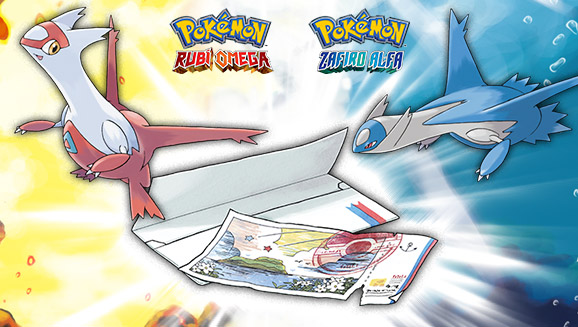
En Pokémon Rubí Omega puedes obtener a Latios mientras que en Pokémon Zafiro Alfa puedes obtener a Latias como parte de la historia. Sin embargo, The Pokémon Company y Game Freak han decidido hacer un evento muy particular para repartir el Ticket Eón y poder atrapar al otro dragón en cada versión, es decir Latias en Rubí Omega y Latios en Zafiro Alfa.
Para obtener el Ticket Eón necesitas hacer StreetPass con otra persona que lo tenga, es la única manera. Solo a algunos afortunados que ganen torneos o que vivan en Japón podrán recibir un código para activar el evento sin necesidad de StreetPass, pero para el resto de mortales debemos encontrar a alguien más que lo tenga.
Afortunadamente, hay un método que sirve para poder recibir encuentros StreetPass en tu Nintendo 3DS sin salir de casa, vía internet. A este método se llama HomePass, y consiste en engañar a la portátil para que piense que está en una Nintendo Zone de otro país y haga StreetPass con otros jugadores conectados a esa Nintendo Zone u otros haciendo HomePass.
Como una advertencia antes de leer, poder hacer el HomePass no es tan fácil como crear un documento de Word, estaremos trabajando con la consola de comandos de Windows y haremos algunas cosas avanzadas. He tratado de redactar esta guía para que sea lo más fácil de entender posible, pero se que al principio puede parecer muy intimidante, una vez lo intentes varias veces ya podrás hacerlo con mucha facilidad.
Pues bien, pasamos de una vez a los requerimientos:
- Una laptop con Windows 7 / Windows 8 ó una PC con un adaptador Wi-Fi.
- La laptop / PC debe estar conectada a internet vía Ethernet (Wi-Fi todavía puede servir si se cambian algunas cosas, pero para esta guía tendremos en cuenta que la tienes conectada por Ethernet).
- Un Nintendo 3DS / Nintendo 2DS (duh).
- Una copia física o digital de Pokémon Rubí Omega o Pokémon Zafiro Alfa.
Ahora sí, empezaremos con los preparativos antes del proceso en sí:
- Descarga Macshift a través de este enlace. Este es un programa que necesitaremos más adelante.
- Descompriremos el archivo descargado dentro de una carpeta de fácil acceso. Para esta guía crearemos una carpeta en la raíz del disco duro C: llamada ‘mac’ (sin comillas).
- Entonces, ya deberíamos tener el archivo macshift.exe en la carpeta C:/mac.
- Asegurémonos de estar conectados a Internet vía cable Ethernet.
- En caso de estar usando una PC con adaptador Wi-Fi y no una laptop, asegurarse de que se tienen todos los drivers instalados y actualizados.
Bien, empezamos con el proceso.
Antes de comenzar, estaremos trabajando con comandos dentro de la consola de Windows. No te preocupes, esto no puede dañar nada de tu PC, Nintendo 3DS, ni Nintendo llegará a tu casa a arrestarte. Es completamente seguro si sigues nuestras instrucciones.
Parte en el Nintendo 3DS
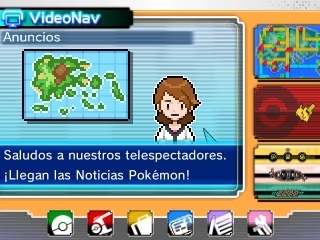
Primero que todo, necesitaremos ya haber obtenido el BuzzNav / VideoNav en Pokémon Rubí Omega y Zafiro Alfa. Una vez obtenido tenemos que haber activado StreetPass en el juego. Cuando lo uses por primera vez te aparecerá una alerta si deseas activarlo, dale que sí.
ATENCIÓN: Hay un bug en el juego que no permite que podamos recibir datos vía StreetPass. Para arreglarlo tienes que ir a los ajustes del sistema, gestión de datos, StreetPass y desactivar todos los programas (incluyendo Pokémon). Una vez hecho esto vuelve a Pokémon OR/AS, entra al BuzzNav / VideoNav y haz clic en el ícono que aparece para activar StreetPass.
Parte en tu computadora
Ahora sí, viene la parte buena. Primero necesitaremos abrir dos ventanas de comando como administrador. Para esto vamos al menú inicio y escribimos cmd.exe, le damos clic derecho al primer resultado y le damos a ejecutar como administrador. Necesitamos hacer esto dos veces para abrir dos ventanas distintas. Este proceso es todavía más fácil de hacer en Windows 8.1, solo le damos clic derecho al ícono de Windows y clickeamos Símbolo del sistema (administrador). Le daremos que sí a cualquier mensaje de seguridad que aparezca.
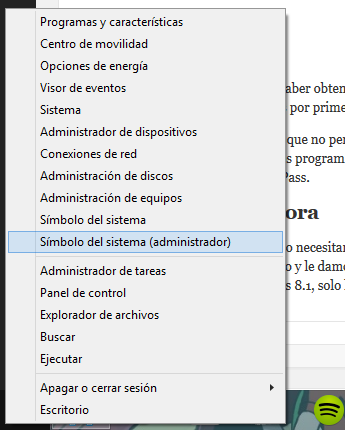
Una vez hecho esto tendremos dos ventanas abiertas. Para mayor comodidad acomodaremos una a la izquierda y otra a la derecha, arrastrando las ventanas a los bordes, para que finalmente quede acá. A la ventana de la izquierda le vamos a llamar la ventana del hotspot y a la de la derecha la ventana del macshift.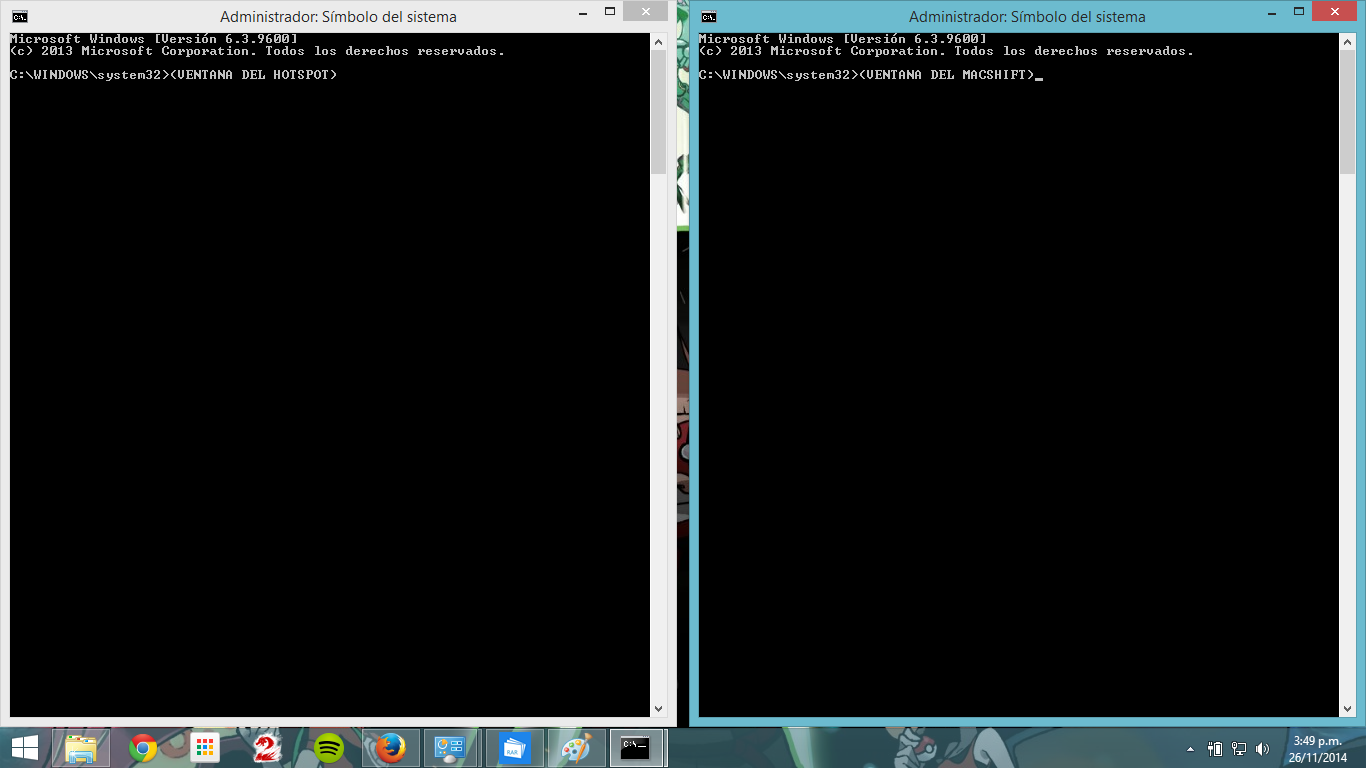
Ok, por ahora dejaremos esto así. Primero vamos a ir a Panel de Control > Redes e Internet > Centro de redes y recursos compartidos y en la barra lateral de la izquierda seleccionaremos la opción Cambiar configuración del adaptador. Se nos abrirá una ventana que contendrá algo parecido a lo siguiente:
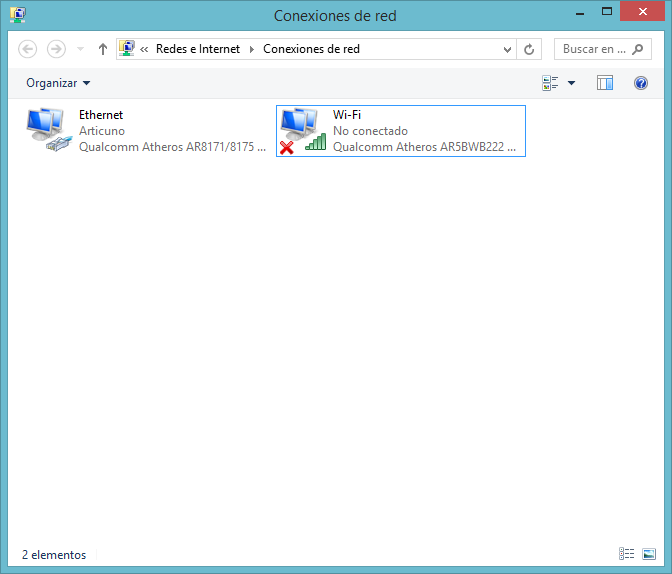
Esto en su computadora puede ser ligeramente diferente, la primera conexión podría llamarse Conexión de área local y la otra podría llamarse Wireless o algo parecido. Esto no importa mucho, pero para esta guía ocuparemos que la conexión de Wi-Fi se llame como está en la captura, Wi-Fi. Para eso le daremos clic derecho a la conexión de Wi-Fi o inalámbrica le daremos cambiar nombre y le pondremos ‘Wi-Fi’ (sin comillas). Dejemos esta ventana ahí abierta por ahora.
A continuación volveremos a nuestras dos ventanas de comando y en la ventana del hotspot escribiremos netsh y le daremos enter. Veremos que se ha creado una nueva línea que al principio pone netsh>. A continuación introduciremos el siguiente comando y presionaremos enter:
wlan set hostednetwork mode=allow ssid=NZ@McD1 key=12345678
Después nos quedará algo similar a esto:
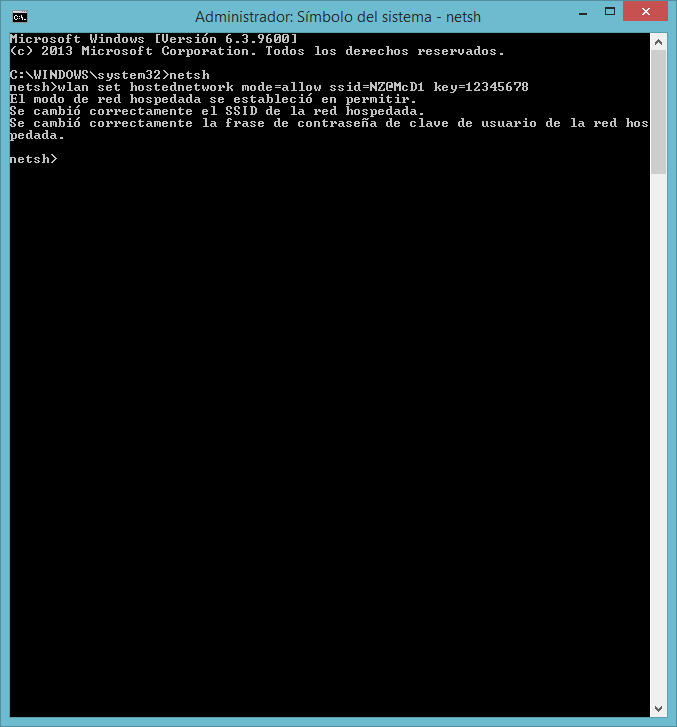
Lo que acabamos de hacer es crear un hotspot, o sea una conexión Wi-Fi desde nuestra PC / laptop. Así el Nintendo 3DS podrá conectarse a la misma. La contraseña que le hemos puesto al hotspot es: ‘12345678‘ (sin comillas).
A continuación iremos a la ventana de comando de macshift, la segunda que abrimos, y escribiremos el siguiente comando (podrá variar dependiendo de donde hayas descomprimido el Macshift, si seguiste nuestras instrucciones será como lo ponemos nosotros):
cd C:/macAhora ya estaremos listos para usar Macshift. Este programa sirve para cambiar la dirección MAC del acceso Wi-Fi o hotspot que estamos creando para que piense que sea una Nintendo Zone. Las MAC son identificadores únicos de cada dispositivo. Por supuesto, para esta parte necesitaremos una dirección MAC y nosotros vamos a usar en nuestro primer intento la siguiente: 4E:53:50:4F:4F:45. Sin embargo, necesitaremos más MACs para acelerar el proceso, y en este enlace podrás encontrar una lista de más MACs que podrás utilizar al final de la guía. El juego que dice que es cada MAC no importa, podremos recibir el Ticket Eón en cualquiera, es cuestión de suerte.
– PUNTO DE REPETICIÓN (más adelante explicaremos que significa esto, no te preocupes) –
Ahora si, ya teniendo nuestra MAC (que en este caso vamos a usar 4E:53:50:4F:4F:45) vamos a quitarle cualquier guión o dos puntos que tenga, para que quede algo así: 4E53504F4F45. A continuación ejecutaremos el siguiente comando en la ventana de macshift:
macshift -i Wi-Fi 4E53504F4F45IMPORTANTE: Como puedes ver, hemos resaltado diferentes partes del comando en colores, ya que estas partes pueden cambiar. La parte azul es el nombre de la conexión Wi-Fi que vimos antes en la ventana de Conexiones de red y que si seguiste nuestras instrucciones debiste haber cambiado el nombre a Wi-Fi y la parte verde es la dirección MAC (sin dos puntos o guiones) que estamos usando. Ten en cuenta que para esto se distingue entre mayúsculas y minúsculas.
Ahora sí, tendremos algo como esto en esa ventana:
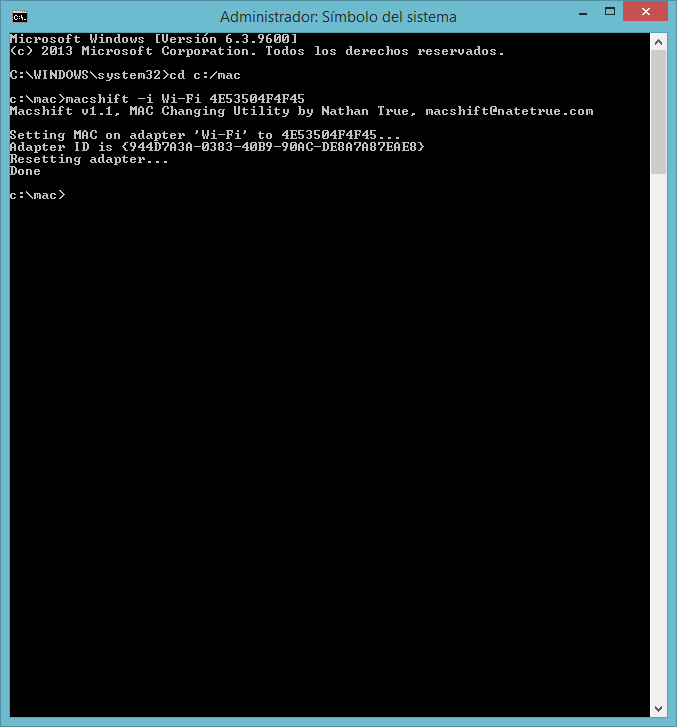
Si aparece algún error es porque el nombre de la conexión es incorrecto. Revísalo antes de continuar. El mensaje debe ser parecido al de la captura.
Continuando, ahora pasaremos a la ventana del hotspot y lo iniciaremos, para ello escribiremos el siguiente comando seguido de enter:
wlan start hostednetworkY así aparecerá el mensaje Se inició la red hospedada. Ahora debemos volver a la ventana de Conexiones de red y veremos que apareció una nueva conexión, la que justo acabamos de crear. Puede tener un nombre como Hosted Network o algo diferente, no importa mucho. Lo que sí importa ahora es que deberemos seleccionar la conexión de Ethernet / Área local, le daremos clic derecho y seleccionaremos Propiedades.
A continuación nos iremos a la pestaña de Compartir, seleccionaremos los dos checks y muy importante; donde dice Seleccione una conexión de red privada daremos clic y seleccionaremos la nueva red que acabamos de crear, no hay que seleccionar Wi-Fi, lo que debemos seleccionar es la nueva red que hace poco apareció, puede llamarse Hosted Network, o algo así.
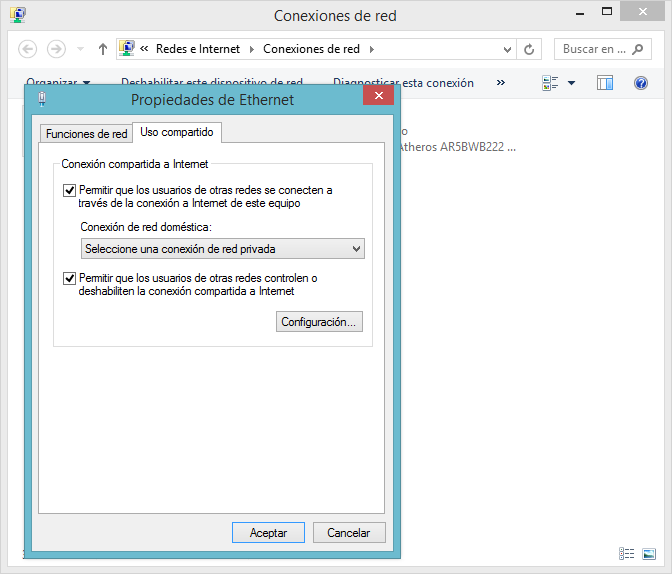
Nuevamente recordamos de seleccionar los dos checks, seleccionar la red que acabamos de crear y darle aceptar. Recalcamos la importancia de este paso ya que suele ser uno de los que más problemas dan y en los que más se suele equivocar.
Por ahora hemos terminado los pasos en la computadora, pasaremos al Nintendo 3DS por los últimos ajustes.
Parte en el Nintendo 3DS
Nota: Si estás haciendo el proceso con una MAC diferente no es necesario volver a configurar la conexión en el Nintendo 3DS.
Nos iremos a los ajustes del sistema, Internet, y borraremos la conexión #1. Añadiremos una nueva conexión. Tenemos que añadir la conexión que acabamos de crear la cuál se llamará NZ@McD1 y si no cambiaste nada la contraseña será 12345678. La configuraremos y hará una prueba de conexión. La consola debe poder completar la prueba satisfactoriamente o significa que ha ocurrido un error en el proceso. No temas a iniciar todo de nuevo ya que Windows en un sistema operativo que suele dar problemas en estas cosas, y a veces hay que ser insistentes para que funcione.
Si la prueba de conexión resultó positiva para ti, felicidades, ya has hecho un HomePass. A continuación vuelve al menú del Nintendo 3DS y verás una alerta de que hay un Nintendo Zone disponible en el área, ignórala, ya que de todos modos no podrás entrar. A continuación solo tienes que cerrar el Nintendo 3DS y en unos minutos empezarás a recibir notificaciones de StreetPass y se iluminará el led verde.
Una vez que se ilumine puedes abrir la consola y fijarte si Pokémon Rubí Omega o Pokémon Zafiro Alfa han recibido datos vía StreetPass. Aparecerá un pequeño indicador verde en el ícono del juego si es así. Solo te queda abrirlo y entrar al BuzzNav / VideoNav, hacer clic en el ícono que aparece, te dirá que si quieres revisar si hay actualizaciones disponibles, dale que sí, y con suerte has recibido un par de Super Bases Secretas y además el Ticket Eón.
¿Y si no me llegó el Ticket Eón / No me llegó ningún StreetPass?
Tienes que seguir intentándolo. Generalmente si no te llega absolutamente ningún StreetPass (nunca se ilumina el led verde) es que hay un problema de configuración y deberías iniciar todo el proceso de nuevo.
Si sí te ha llegado StreetPass pero no te llegó el Ticket Eón, pues esto es bastante común. Te toparás con gente que no lo tiene todavía. Ahora hay que repetir el proceso desde el punto de repetición que indicamos más arriba. PERO ANTES, ejecuta el siguiente comando en la ventana del hotspot para detenerlo:
wlan stop hostednetworkA continuación puedes volver a iniciar el proceso desde el punto de repetición CON UNA MAC DIFERENTE. Cada MAC solo se puede usar una vez cada 8 horas, si ya la usaste tendrás que usar otra de la lista que dejamos en el enlace de arriba, pero por si no viste el enlace lo dejamos acá nuevamente. Sugerimos bastante usar las MACs en desorden, ya que si no puede que te encuentres con las mismas personas una y otra vez. Básicamente, a partir de este punto lo que queda es seguir intentando: cambiar la MAC con Macshift, encender el hostpot, esperar a que llegue StreetPass, fijarse que llegue el Ticket Eón, si no llega apagar el hostpot, cambiar la MAC con Macshift y así sigue. Afortunadamente para nosotros pudimos obtener el Ticket Eón en el primer intento, así que solo es cuestión de seguir intentándolo.
Nuevo método
Hemos estado preparando un programa que facilitará mucho más el proceso de creación del hotspot. Solo será necesario correr un archivo .bat y automáticamente iniciará la red y cambiará el MAC.
Archivo libre de virus: Prueba.
Instrucciones de uso de este nuevo método:
- Todavía necesitarás saber lo siguiente de la guía de arriba, así que ES REQUERIDO LEERLA ANTES:
- La dirección MAC que vas a utilizar (sin guiones ni dos puntos, recuerda).
- El nombre del adaptador Wi-Fi, al que en la guía les dijimos que le cambiaran el nombre a ‘Wi-Fi’ (sin comillas) si no lo tenía ya puesto.
- Como compartir el internet desde la red ethernet a la red que vamos a crear, también lo explicamos arriba.
- Descomprimimos el archivo y ejecutamos ‘Iniciar HomePass.bat’ como administrador.
- Nos pedirá la contraseña que queremos usar para el HomePass, debe tener entre 8 y 63 caracteres.
- Luego nos pedirá el nombre de la red Wi-Fi (que en la guía le pusimos ‘Wi-Fi’ sin comillas).
- Y finalmente se iniciará la red. Es muy importante en este paso no olvidarse de que hay que compartir el internet desde la red ethernet a la que acabamos de crear.
- Para detener el hotspot ejecuta «Detener HomePass.bat». Después puedes volver a repetir el proceso con otra MAC.
Esperamos que este método les sirva para poder obtener el Ticket Eón. Trataremos de resolver dudas que tengan en los comentarios.





530 comentarios
FFrank Gamarra PPaula Orjuela GGerman Ernesto Aranguiz Reyes BBenjamin SSofiWood
TThe Good Failer SSofiWood
MMorphem MMorphem AAlex GGabriel Alejandro Reyes Aedo PPablo Sierra EEDGAR ALEJANDRO SSofiWood
AAdrian DC Kkazdarkness Kkazdarkness MManuel Chaverra Restrepo SSofiWood
MManuel Chaverra Restrepo GGuest
PPichaku AAlbert PPichaku
AAlberto Alvarez DDavoX6 AAdrián Moya
Jjlqrpety SSofiWood Jjlqrpety
SSara DDusk
MMaría SSara DDusk
CCheddar AAlberto Alvarez SSofiWood AAlberto Alvarez SSofiWood AAlberto Alvarez
DDavoX6 SSofiWood DDavoX6 SSofiWood DDavoX6 SSofiWood DDavoX6
FFinalfdp SSofiWood FFinalfdp SSofiWood Ffinalfdp SSofiWood Ffinalfdp SSofiWood FFinalfdp SSofiWood FFinalfdp SSofiWood SSofiWood
SSofiWood
SSofiWood
FFinalfdp SSofiWood
SSofiWood
MMikerson Miker LLeonardo Ppreakh DDusk Ppreakh
Ppreakh GGuest AAdrián SSofiWood GGuest SSofiWood AAdrián SSofiWood
GGuest SSofiWood
AAdrián SSofiWood AAdrián SSofiWood
OOriol Vvazto Sskunlococo SSofiWood Sskunloco SSofiWood
MMister Jjlqrpety SSofiWood
SSofiWood
OOva YYerko Leguá DDavid Martín PPichaku DDiego Jimenez DDiego Jimenez AAlph SSofiWood AAlph SSofiWood AAlph SSofiWood AAlph
DDavoX6 SSofiWood
YYo AAlph
OOriol DDraplay OOriol
Mmiguel MMister Jjlqrpety SSatoshiketchum DDraplay SSofiWood
TTobias SSky Angel PPika
¿Quieres comentar? Únete a la conversación en nuestro servidor de Discord.hola amigos me pudieran esplicar un poco mas de como es que se cambia la mac ya que no entiendo gracias en donde me fijo eso
hola dusk. actualice mi consola al 9.3 y ya no me funciona, ni siquiera aparece el nintendo zone. ayuda!!! gracias
y luego cuando ya quiera salir, solo cierro las ventanas de los comandos? o hay que ingresar algun comando?
porque cuando introduzco esto cd c:/mac no me encuentra la carpeta
Será que no tenés la carpeta ahí puesta.
Me sucede esto cuando intento hacer lo de la MAC http://i.gyazo.com/54c1e57cd12622b6f602df0265a8c1ce.png
tenés que poner macshift -i «Nombreadaptador» Mac
Sí Oc es el nombre de tu adaptador
macshift -i Oc 4E53504F4F47
Ops me pone esto http://i.gyazo.com/54c1e57cd12622b6f602df0265a8c1ce.png
Pues no me da hecho lo del macshift
me pasa esto
Hice todo lo del tutorial, si crea el hostednetwork, pero al intentar conectarme desde el 3ds no da conexión a internet «tiene problemas con el access point»
Hola necesito ayuda, e tratado de poder hacerlo pero me sale esto, que ddebo hacer 🙁
Hay alguna forma sin uso de Ethernet??
HOLA ya llevo 3 dias intentando y aun no lo he conseguido todo va bien y solo encuentro gente de otros paises pero ninguna con el ticket eon quien me lo puede pasar por favor
Estás seguro que cambia bien el MAC? Cuando tengas todo listo, abre el cmd y pon getmac. Los puertos habilitados deben tener el mac que has puesto, sino no está funcionando.
Gracias por la guia, en verdad funcionó.
No se si con esto ayude a alguien, pero el error que da al comprobar la conexion desde la consola lo resolví desactivando y reactivando el compartir la conexion ethernet
¡Lo he conseguido! Con el segundo método fue bastante fácil, aunque me tomó varios intentos a lo largo de dos días el conseguir un streetpass con alguien que tuviera el ticket, ¡Muchas gracias Dusk!
Pues muy bien… Trate de usar el segundo método en otra laptop, y funcionó hasta cierto punto. Me crea la red y todo muy bonito, pero cuando trato de conectar con el Nintendo 3DS. La prueba de red nunca finaliza correctamente. Por lo tanto estuve repitiendo los mismos pasos una y otra y otra vez (siempre Deteniendo e Iniciando el HomePass), y en algún momento dado repitiendo el proceso, deteniendo el HomePass, antes de que se completase la detención del mismo ¡BAM! Pantallazo Azul. Al iniciar nuevamente mi PC inmediatamente después del pantallazo azul me encuentro con que la red creada para el HomePass ya no se encuentra entre los adaptadores de red y mi conexión de red inalámbrica esta inhabilitada y al tratar de habilitarla ¡BAM! pantallazo azul. Siempre que trato de habilitarla sale el pantallazo azul, incluso trate buscando y reinstalando el driver (el correcto) y en la instalación del driver ¡BAM! pantallazo azul… Yo sé las indicaciones correctamente, todo al pie de la letra… Yo creí que esto no dañaría el PC y me encuentro conque el mio se dañó… Ahora estoy obligado a usar una laptop conectada con un cable Ethernet para poder usar Internet o a pagar dinero para mandarla a reparar… No sé ni como sentirme, ni tampoco si culparme, culparlos a ustedes o incluso a Nintendo…
Mirá, a mi me pasó lo mismo por deshabilitar la placa de red, o sea, los pantallazos me los comí. Después hice el método en una pc y funcionó pero con las laptops es un poco más sensible el asunto.Fijate de entrar a Panel de Control, administrador de dispositivos, y bajo Adaptadores de Red, fíjate que está pasando ahí. Debes tener todo habilitado. Y no te preocupes, no debe ser tan grave, pasa que a veces cuando tocas los drivers predeterminados te terminan pasando cosas raras.
Tengo un problema, al ejecutar el comando:
wlan start hostednetworkwlan start hostednetwork
En la ventaja del Hotspot, el mensaje que me sale es (literalmente):
No se pudo iniciar la red hospedada.
El grupo o recurso no está en el estado correcto para realizar la operación solicitada.
¿Por qué ocurre esto y qué puedo hacer para solucionarlo?
Espero ansioso la respuesta, y muchas gracias anticipadamente.
wlan start hostednetworkw
wlan start hostednetwork
Yo soy la persona que hizo este post inicialmente, no sé porque aparezco como Guest, pero tampoco importa mucho. Adjunto una imagen del problema.
mi me pasa que cuando pongo De nombre Wi-Fi y cambio el mac se me estropea la nueva red y no se como arregrarla me toca desinstalar para que este otra vez pero al ponerlo me pasa otra vez lo mismo aparece el signo ! en el triangulo amarillo
No me aparece el menú desplegable para compatir la conexión de la red ethernet y no se como pasar de este punto. Si alguién sabe como hacerlo, muchas gracias
En eso es por que solo tienes 2 redes entonces se comparte con la otra Como no ai mas se comparte con la que ai No se si me explique bien
Por fin lo tengo 🙂 y confirmo que aquí en México solo me funciono por las tarde-noche a eso de las 7pm en adelante, solo deje activo el streetpass para pokemon y funciono con la MAC que viene de ejemplo :3 ahora se supone que quien se cruce conmigo lo tendrá no?? que bien 🙂
Por fin lo conseguí! Lo he logrado con el que me parece el mejor de los métodos, «https://www.youtube.com/watch?v=J29Uzl3ogn4&src_vid=qgi30LpbRa0&feature=iv&annotation_id=annotation_3767283521» la mac cambia automáticamente entre una lista de 159, puedes dejarlo en la noche, irte a dormir, y en la mañana ya tendrás el ticket eon, deberían agregarlo a esta guía.
Lo he probado 1 vez y me ha dado pantallazo azul, en el portátil (creo que no me deja cambiar la MAC del pc) creo que con este método no hace falta estar por ethernet, no? Voy a intentar hacerlo desde mi pc de sobremesa a ver si lo consigo.
Saludos!
Por fin! ya tengo el ticket! Al final resultaba que, como muchos decís por aquí, el wifi de mi portátil no es compatible ya que no cambia la MAC de la red virtual. He probado en otro portátil y ha salido a la primera!
Muchas gracias por el tutorial!
Con qué portatil probaste? O sea, la marca xD para saber
Perdón por la tardanza, fue un portátil de la marca HP, el modelo no lo sé ya que no es mío…
Si has actualizado el juego a la versión 1.2 esto funciona?
Porque es un fastidio intentarlo y que por la actualización no funcione xD
Así es.
¿Es absolutamente necesario usar ethernet y wifi? No hay un método para hacerlo solo usando wifi?
Es que no se como conectar el ordenador vía ethernet, la verdad… Si alguien puede ayudarme, lo agradecería.
Hablando desde la ignorancia, creo que es conectar el pc al router con el cable
Es necesario completamente. Solo conectala vía el cable de Internet y ya.
yo hice el metodo facil o el nuevo metodo, el de los .bat, meti todo se supone bien, y me la inicia y si la comparto y todo, pero en mi 3ds me pone que no se pudo conectar a internet pero si al punto de acceso, que hago?
Es a una hora determinada?? Cuando lo intento por la mañana en México no aparece nada en el 3ds y por la noche si me llegan notificaciones, pero solo son Miis nada de pokemon 🙁
Tenés que desactivar todos los steetpass para que te lleguen los de Pokemon.
Desactive todo, solo tengo la aplicación de los mii y pokemon, pero probare dejando solo pokemon
Y si dice todo, es todo. Sacá el de los mii, no te van a llegar sino.
Nada aun 🙁 lo intentara por las noche que es cuando recibo las notificaciones, gracias!!
Hola, he hecho todo, y me sale la nintendo zone, pero no recibo ningún streetpass, alguien me puede ayudar (?)
Entrá a cmd, poné getmac y fijate si efectivamente cambia la mac de tu adaptador
Hola, gracias por responder, esto es lo que me aparece: https://www.dropbox.com/s/cl2hr8tvgizbktr/getmac.PNG?dl=0
la mac que use fue «4E53504F4F4B» y ahí aparece.
tienes que ver los números que aparecen a la izquierda de eso. Tiene que haber 2 direcciones muy parecidas a laque ingresaste, la de tu receptor y la de tu adaptador Por lo que me mandas no puedo ver nada, sorry.
esto es lo que me aparece, no entendí lo que me quisiste decir.
http://puu.sh/dgOhl/d652449d7d.png
Si no me equivoco, el primero es la conexión por cable, el segundo el receptor de Wi-Fi, y el tercero el adaptador. No entiendo porque te cambió la mac de la conexión por cable. Puede que me equivoque, pero bueno. Fijate con el nuevo método qué onda. De todas maneras, si estás en laptop, lo más probable es que no lo puedas cambiar.
lo conseguí siguiendo este tuto: https://www.youtube.com/watch?v=J29Uzl3ogn4&src_vid=qgi30LpbRa0&feature=iv&annotation_id=annotation_3767283521
http://puu.sh/dhNmQ/7379550bf0.png la MAC que se ve en la captura es la que me ha dado el ticket.
Hola, buenos dias. Lo primero agradecer el tutorial y el tiempo perdido en intentar ayudar a todo el mundo.
Yo tengo este problema…sigo todos los pasos del modo facil, se me conecta la 3ds…puedo incluso jugar online…pero no me llegan streetpass…
Os dejo una captura de pantalla. Alguien me puede echar un cable?
En el segundo, fíjate que la BSSID no concuerda con la dirección mac que habías puesto arriba. Por lo que no se te cambia la mac, pero tu conexión anda bien.
Muchas gracias por contestar…y entonces que tengo que hacer para que cambie?¿?¿
No hay manera, sobretodo si estás desde una laptop. Búscate a alguien que tenga una pc, o no sé, yo estoy en las mismas y no encontré solución todavía.
Sip…estoy desde un laptop…La cosa es que tengo un USB Wifi Linksys AE1000 pero no he conseguido hacerlo funcionar…sabes si es compatible?¿
Ni idea, pero inténtalo.Fíjate si al enchufarlo, entra a Administrador de dispositivos > dispositivos de res > buscas el controlador del USB > Propiedas > Opciones avanzadas. Busca si dice algo así como «dirección de red», algo así. Si efectivamente está, pues se lo cambias a la dirección mac que quieras y eso debería hacer el trabajo.
Bueno…he probado el usb en otro pc y parece que lo he conseguido poner y ahora me sale esto…
Y justo ahora mismo se me acaba de encender la luz verde…he abierto la consola y eran el streetpass de la plaza mii pero no del pokemon. Asi que doy por exo que funciona pero tendre que probar con mas mac no?¿
Lo que si me he dado cuenta es que yo he escrito la mac 4e53504f4f45 y en realidad se me ha puesto la 4e53504f4f44…que raro no?
Sigue las instrucciones de arriba, recuerda que debes poner solamente el streetpass del pokémon. Ten paciencia y llegará (: tienes suerte, te ha funcionado.
Consegui poner la del pokemon…..y ya tengo mi ticket Eon!!!!!!!!!!!…me mueroooooooooooooooo
Muchas gracias por todo en serio…ojala pudiera hacer algo para ayudarte.
jajajajaja dime que hiciste para que te cambie la mac! ;___;
Usar el adaptador que te he dicho en un portatil…y con eso y el programa a la primera…
Pero tiene que ser con un usb wifi parece que no vale con los de portatil…
Listo, eso comprueba lo que creía. Me alegra muchísimo haberte podido ayudar (: Disfruta de tu nuevo Pokémon! Y veré a ver si me consigo un adaptador… Gracias!
Me he conseguido un adaptador, puse un Mac cualquiera y me salió el Ticket! Haberte ayudado me sirvió muchísimo! Gracias!
Ahora tendrás que decirme que fue lo que hiciste para que te cambie xD porque yo no lo logro.
Es así como funciona!!
Si te fijas en la imagen yo he escrito la terminada en 46 pero me pone la terminada en 47…no se por que…
Pero ahí te lo cambió! Debería andar ahora!
Así se ve la ventana.
hola que tal ya hice todo lo de la gui pero a la hora de conectarse me sale error en el dns que puedo hacer??
no me llega internet el la red creada ya lo eh compartido con la red de cable por ende no me conecta la conexión de 3ds a la red(la famozo error 003-1101)AYUDA!!!!
):
Ahí lo dice. Tu adaptador Wi-Fi simplemente no está funcionando. Parece ser un problema de hardware.
logre iniciar la red pero ahora al tratar de conectar en la 3ds en la prueba de conexión llega hasta punto de acceso y me da error de conexion :/
Que hago ? dice estado de red hospedada no iniciado ):
No se que hacer ):
Tengo una duda, hice todo lo que indica este tutorial, me conecta la conexión, etc. todo va de lujo pero al cerrar la consola no me sale el led verde es decir ¿he hecho algo? ¿hay algun tipo de portátiles que no sean compatibles con este evento?
Gracias por leerme.
Entra al cmd, pon lo siguiente: getmac. Fíjate si evidentemente el mac del ADAPTADOR ha cambiado. Nos pasa a varios que no podemos cambiar la dirección mac de nuestros adaptadores de red virtuales (de laptop, Adaptador Virtual Miniport Microsoft)
Lo que me sale es esto y estoy tan confuso que no se si atacarme a mi mismo (?) Ahora sin bromas, me sale esto pero no sabría decirte cual es la red virtual sinceramente. (Perdón por la molestía)
La desconectada generalmente es tu receptor de Wifi (si es que seguiste las instrucciones de arriba), y cuando está conectada tiene una dirección muy parecida a la del adaptador. Pero el adaptador no cambia al cambiar la del receptor…
¿Entonces no se puede hacer nada..? Perdón por subir tantas capturas pero pensé que no funcionaba al intentar subirlas.. mi impaciencia a veces me supera (Y pido perdón por ello)
Hombre, a mi no me pidas perdón que yo estoy igual que vos. Pero sí, no se puede hacer nada, yo vengo buscando la solución y nada.
Fiate que si corrés el nuevo método (es un código más sencillo) te aparece la mac que pusiste donde aparece la red creada.
Aquí tienes una captura a ver si te ayuda a verlo mejor que yo.
Fijate que supongo que será el tercero (tu adaptador) debería tener una dirección mac similar a la segunda (placa de red). No lo podés cambiar, entonces, y estás en la misma que yo ):
La Mac que introduje sale pongo una captura para ver si falla algo.
http://postimg.org/image/6svvtdoe5/
has una captura de un antes y un después de hacer el código, es decir, antes de poner start hostednetwork y otro después, verás cual es cual. Pero aun así no te está funcionando lo que tiene que funcionar, ya que el de tu adaptador debe quedar como 4E-53-50-4F-4F-4X donde X es un valor más del que introdujiste en el código.
Queda algo así pero la conexión me funciona en la nintendo y puedo hasta entrar en la Eshop y todo… No lo entiendo 🙁
Efectivamente, lo que cambia es tu receptor de Wi-Fi, pero no el adaptador. O sea, a tu DS le está llegando el tercer MAC, que nada que ver con el que pusiste… entendés?
¿Como hago para que me lleguen streetpasses? Quiero decir, cuando toda va, pongo la consola en modo espera pero pasa el tiempo y no recibe nada. Pero hay otras veces que sí recibe. El caso es que cuando veo el estado de hostednetwork (netsh wlan show hostednetwork) a veces me dice que hay una consola conectada (cuando esta en modo espeera) y otra vecces en modo espera después de cambiar el mac no está entre los clientes. Como lo solucono?
Hola alguien me puede ayudar?, cuando hago el spotpass no salenada y checo con otra pc el punto que cree y dice conexion limitada, como hago que deje de serlo (ya apague firewall)
Buenas! yo tengo otro problema distinto, configuro todo correctamente
tal y como se detalla en la primera pagina, conexion correcta , prueba
correcta, firewall desactivado.
El problema es que la consola cuando esta cerrada no recibe datos,
(basadome en los bytes enviados y recibidos del estado de conexion).En
el streetpass no me notifica nada
anoche estubo toda la noche y ni una alerta.
¿Alguna posible solucion? Muchas gracias.
vete a cmd.exe, pon getmac cuando hayas hecho el proceso y fíjate si
realmente te cambió. A mi me pasa que el adaptador no puedo cambiarle el mac, anda todo bien,pero no me llegan los pass.
muchas gracias, lo he probado y efectivamente no me deja cambiar la mac. A mi tamppoco me llegan los pass
De nada, descubrirlo me sacó un dolor de cabeza de encima…
He descubierto que para algunas tarjetas de red es imposible realizar ninguno de estos métodos, al menos a mi me pasa, que cuando ya parece estar todo correcto no llegan notificaciones de Streetpass.
Se debe a que al realizar el paso del cambio de MAC, únicamente cambia la mac para la conexión ‘Wi-Fi’ y no lo cambia para la red virtual que acabamos de crear, por lo que siempre tenemos la misma red con la misma mac por mucho que se realice el proceso con macshift y no llegará ninguna notificación
Pues supongo que ese será mi problema. Si lo hago con un adaptador Wi-Fi USB podrá dar resultado?
Habrá que preguntar, el tema es que acá pocos contestan. Yo estoy a la espera para ver si me consigo uno, porque de verdad no sé que hacer y quiero el Ticket ><
Es exactamente lo que me sucede a mi… super triste.
Se queda en la prueba de conexión, aparece que tuviera internet, punto de acceso, más nunca parece que llegara internet al «Modem» en la grafica por así decirlo. Alguna solución? :/
segui todo al pie de la letra y nada :(. Probé el nuevo método, pero desapareció el adaptador de red (virtual) :/ y cuando inicie el detener Homepass.bat se me fue el windows a BSOD (pantalla azul de la muerte de windows :S) Win 7 ultimate 64 bit
total si ya tengo los mios del verdadero rubi y shiny xD no me voy a quemar-
Se me conecta tod hasta la conexion a internet de la 3DS Peeero si cambio los DNS manualmente se me conecta todo bien aunque no recibo nada ¿Si pongo los DNS manualmente tambien funciona el MAc o tienen que estar en automatico?
no me cambia la mac :c
se me queda en reseting adapter :c
En este se consigue el Ticket Eon: 4E:53:50:4F:4F:43
Confirmado por mi, sacado de: http://www.reddit.com/r/pokemon/comments/2nulrg/eon_ticket_mac_address/
pregunta, tienes pc o laptop? Adaptador de red físico? Va a que no sé que hacer en mi caso xD
Yo lo he hecho cambiando la dirección mac de mi android por esa que ahí he puesto. Debería funcionar igual usando los metodos de esta guia y poniendo esa mac.
Claro, pero el tema es que mi adaptador de red no me deja cambiar la mac…
A mi portátil le pasa igual, y además me sería complicado conectarlo por cable a internet. Por eso una buena alternativa es un android rooteado.
Pero si no puedes ninguno de los métodos para hacer HomePass desgraciadamente tendrás que esperar a conseguirlo de forma «oficial» a partir del día 13 :S
Entiendo, Pasa que mi celu no es muuuy bueno, y tengo miedo que al rootearlo termine por morir. No sé.
Te preguntaba básicamente porque estoy considerando comprar un adaptador, pero tengo miedo que termine siendo lo mismo y pierda plata al cohete.
Suele depender del modelo, del mismo modo también hay adaptadores que no pueden generar una red Wi-Fi para que la 3DS se conecte a ella.
Pero tampoco entiendo mucho del tema, yo siempre me he tenido que conformar con el adaptador que venia ya que las cosas que quería probar no compensaban la compra de uno nuevo.
Hola, y como lo hago desde mi android, podrías explicármelo (?)
Buscá en internet Homepass Android y seguro lo encontrás.
La cosa es… Si ahora te conectases en ese, recibiría el Ticket Eon por tu parte? o.o
Supongo que aparte de recibirlo del dueño de esa dirección mac, si yo también me conectara a ella nos cruzaríamos. Así que es posible.
No acaba satisfactoriamente la prueba de conexión, falla en conectarse a Internet. Qué hago?
prueba a desactivar el firewall a mi se me soluciono asi
MUCHAS GRACIAS! ME HAS ALEGRADO EL DÍA!
intente los dos metodos pero el ultimo paso el que es para compartir el internet mediante ethernet no me sale lo dejo algo asi
Buenas, espero que alguien haya encontrado solución a mi problema:
Consigo crear la red, cambiar la dirección MAC y consigo conectar perfectamente la 3DS, sin embargo no me entra ninguna notificación por Streetpass.
He probado borrando todos los datos de Streetpass y volviendo a poner los de ROZA por si fuera problema del error pero sigue sin funcionar.
Llevo varios días probando pero no he conseguido obtener ninguna notificación y no parece haber ningún problema en el proceso.
¿Puede ser problema de Firewall, a alguien le ocurre algo parecido y ha conseguido solución?
Me ocurre exactamente lo mismo, hago todo al pie de la letra y conecta correctamente. Pongo la 2DS en modo espera, y ahí pasa el tiempo y no me llega ninguna notificación por mucho que cambie la dirección MAC.
A ver si alguien puede ayudarnos…
Estoy igual que vosotros, en la consola no me llega nah de nah (aunque luego en el juego me aparecen notis, pero ni rastr del ticket eon, y ya probe con muchas de las mac y sigo igual)
Por lo que tengo entendido puede que se cruze uno con el ticket o puede que no a mi me han llegado unos cuantos miis y ya pero sin el ticket pero desde entonces nada mas debe ser un poco casualidad cruzarte con uno que lo tenga
vete a cmd.exe, pon getmac cuando hayas hecho el proceso y fíjate si realmente te cambió. Tiene que ser muy parecido al de Wi-Fi.
Mi Nintendo 3DS no encuentra la nueva red creada, que hago????
Yo logro crear la conexion pero no logro conectar al internet, por lo que veo mi conexion ethernet dice no internet access pero no se por que, ayuda 🙁
Windows problem, ¿por que siempre me da problemas? q.q