
ACTUALIZACIÓN 18/08/15 12:32PM CST: Agregada nueva versión de los archivos para la SD. Si tenían problemas como pantalla roja, descargar de nuevo los archivos y reemplazar todo.
ACTUALIZACIÓN 08/09/15 8:04PM CST: Nintendo ha lanzado la actualización 10.0.0-27. Sin embargo, la guía todavía funciona perfectamente.
ACTUALIZACIÓN 15/09/15 5:26PM CST: Nintendo ha lanzado la actualización 10.1.0-27. Sin embargo, la guía todavía funciona perfectamente.
ACTUALIZACIÓN FINAL 27/10/15 12:14PM CST: Nintendo ha parcheado TubeHax, además de los otros exploits en la última versión de firmware (10.2.0-28). Esta guía ya no funciona más.
ESTA GUÍA YA NO FUNCIONA MÁS, EL EXPLOIT HA SIDO CERRADO POR NINTENDO
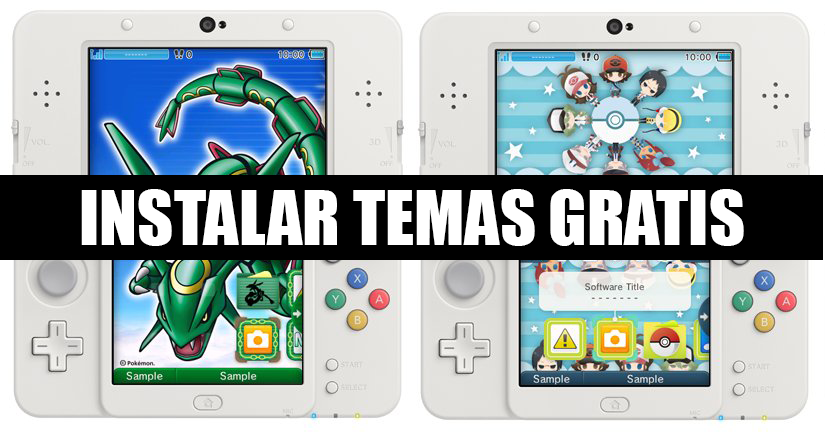
Saludos usuarios. Como ya deben saber, desde hace un buen tiempo ya están disponibles para comprar diversos temas para personalizar el menú principal de tu Nintendo 3DS. De Pokémon ya han sido lanzados un buen puñado de temas para comprar, sin embargo, para aquellos que no dispongan de los fondos suficientes, gracias a un nuevo método para hacer un hack de 3DS se puede instalar cualquier tema completamente gratis en cualquier versión de 3DS. ¿Suena bien? ¡Pues vamos allá!
A continuación dejamos la guía para poder instalar temas personalizados en tu Nintendo 3DS. Ten en cuenta que esta funciona solo para la versión 10.1.0-27 de firmware de 3DS (la más reciente al escribir esta guía) o inferior. Además, ocuparás la aplicación de YouTube desde la Nintendo eShop, actualizada a la versión más reciente. Sabiendo la existencia de este método, Nintendo retirará YouTube de la eShop en cualquier momento, por lo que si no lo tienes es lo primero que debes hacer.
Ahora sí, damos inicio a la guía. Por favor lee toda la guía atentamente antes de realizar el proceso. Tratamos de responder todas las preguntas que tengan en la sección preguntas frecuentes.
Aviso para los que leyeron la guía de TubeHax / IronHax: Como ya han de saber, el domingo 16 de agosto en nuestra página de Facebook publicamos una guía de como instalar TubeHax / IronHax. Si no la viste o hiciste, solo ignora este aviso. Pero si ya hiciste la guía del foro, ahora para instalar temas personalizados solo sigan esta nueva guía que están leyendo ahora, a partir de la sección «Preparación de la tarjeta SD». Toda la guía también se puede ejecutar desde IronHax, simplemente en lugar de entrar a YouTube entran a IronFall y luego al Homebrew Launcher.
Preguntas frecuentes
¿En que versiones / modelos / regiones de Nintendo 3DS funciona esto?
Funciona en cualquier versión de firmware de Nintendo 3DS hasta la fecha (15 de septiembre de 2015), la más reciente es la 10.1.0-27. Para comprobar tu versión de firmware abre la aplicación de ajustes y en la esquina inferior derecha de la pantalla superior la podrás ver. Además, funciona en cualquier región de 3DS y en cualquier modelo (incluyendo New Nintendo 3DS).
¿Es seguro?
Así es, no realizaremos ningún cambio permanente al 3DS. Todo puede deshacerse simplemente removiendo la tarjeta SD.
¿Nintendo puede banear por esto?
No, no pueden y nunca lo harán.
¿Podré seguir accediendo a la Nintendo eShop / jugando en línea?
Así es, no hay ningún problema.
¿Podré volver a actualizar el 3DS?
Sí, aunque si lo haces ten en cuenta que esta guía podría dejar de servir.
¿Qué requisitos ocupo?
Pues además de tu portátil, una conexión a internet que sirva en la misma, la aplicación YouTube descargable desde la Nintendo eShop, la tarjeta SD y una PC donde puedas modificar los contenidos de dicha SD (tenga un lector de SD).
Video explicativo

Preparación
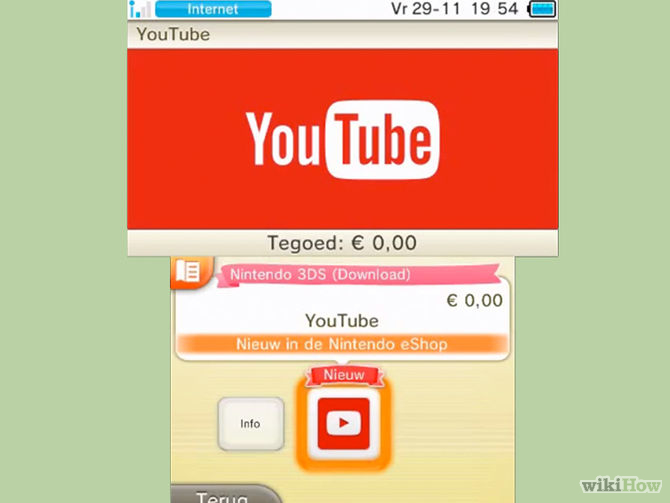
- Descarga YouTube: Lo primero que tienes que hacer es meterte a la Nintendo eShop y descargar la aplicación de YouTube si no la tenías ya instalada. En caso de que ya la tengas instalada pero la tengas desde hace tiempo, entra a la eShop y busca YouTube para asegurarte de que no haya una actualización disponible (en caso de haberla, descárgala). Si no encuentras YouTube en la Nintendo eShop, es demasiado tarde, Nintendo ha borrado la aplicación y esta guía solo funcionará para aquellos que la descargaron a tiempo.
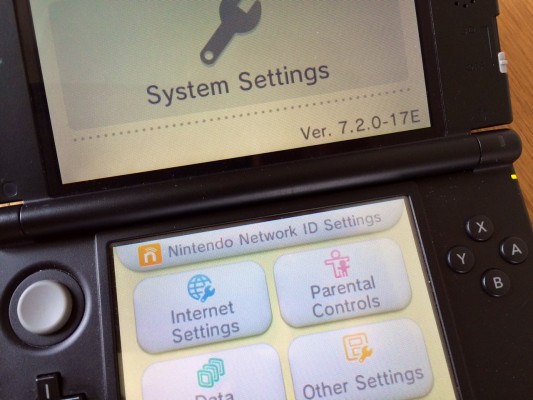
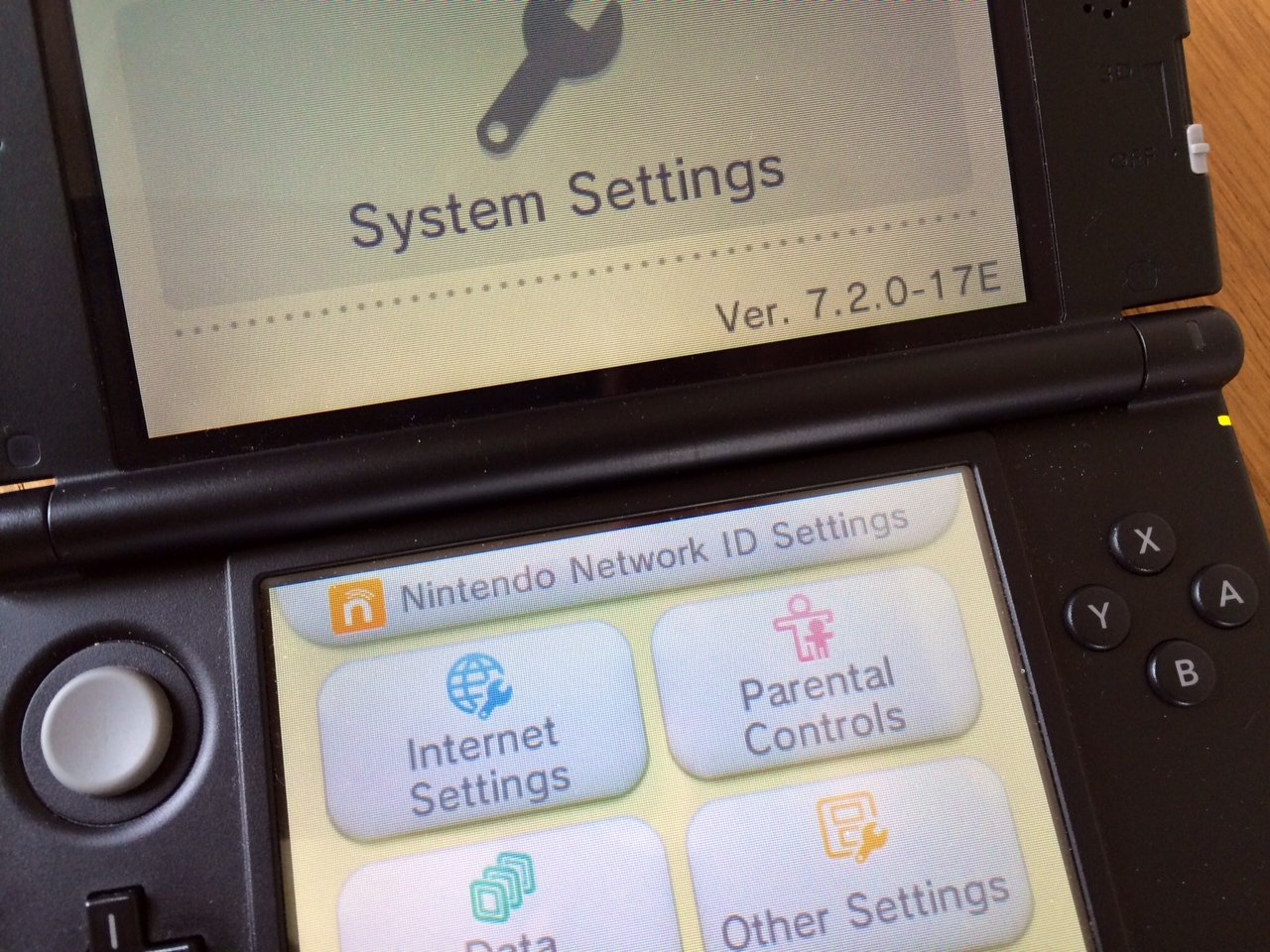
- Entra a la aplicación de ajustes y fíjate en tu versión: Ahora sí, después de haber descargado YouTube nos meteremos en la aplicación de Configuración de la consola, donde nos fijaremos en la versión de firmware que tenemos, la cuál se muestra en la esquina inferior derecha de la pantalla superior. Además, nos fijaremos en la última letra, la cual U significa que tu consola es americana, J significa que es japonesa y E significa que es europea.
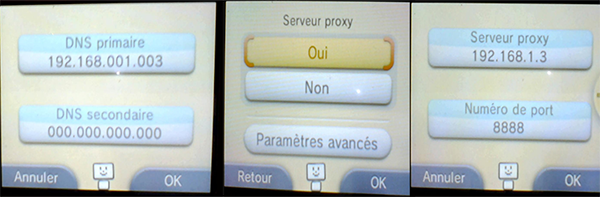
- Cambia el DNS: Sin salir de la aplicación de configuración, vamos a la opción de Configuración de internet, luego seleccionamos Conexión a internet y elegimos la Conexión que actualmente usamos. Seleccionamos Modificar ajustes y nos movemos una pantalla a la derecha hasta ver la opción DNS. La elegimos y aparecerá Obtención automática de DNS, a la cual escogeremos que No y le damos en Ajustes avanzados. Ahora en la opción DNS primario pondremos lo siguiente: 107.211.140.065 y le damos Aceptar y luego Guardar.
- Todo listo: Ahora sigue a la siguiente parte, donde moveremos unos archivos a la tarjeta SD de tu 3DS mediante una PC.
Preparando la tarjeta SD
Descarga este archivo (actualizado el 18 de agosto a las 12:32 pm CST): Una vez descargado, tienes que descomprimir todos los archivos presentes en el .zip en la raíz de la tarjeta SD de tu Nintendo 3DS, reemplazando todos los archivos. (Incluso si ya habías instalado TubeHax antes, reemplaza todo, ya que tiene otra versión del Homebrew Launcher que permite instalar temas).
Instalando temas
- Primero descarga los temas: Para que no tengas que andar buscando, aquí te dejamos un pack con 14 temas de Pokémon: Enlace de descarga. Si quisieras otros temas que no fueran de Pokémon, aquí te dejamos otro enlace con cientos de temas que también puedes descargar e instalar.
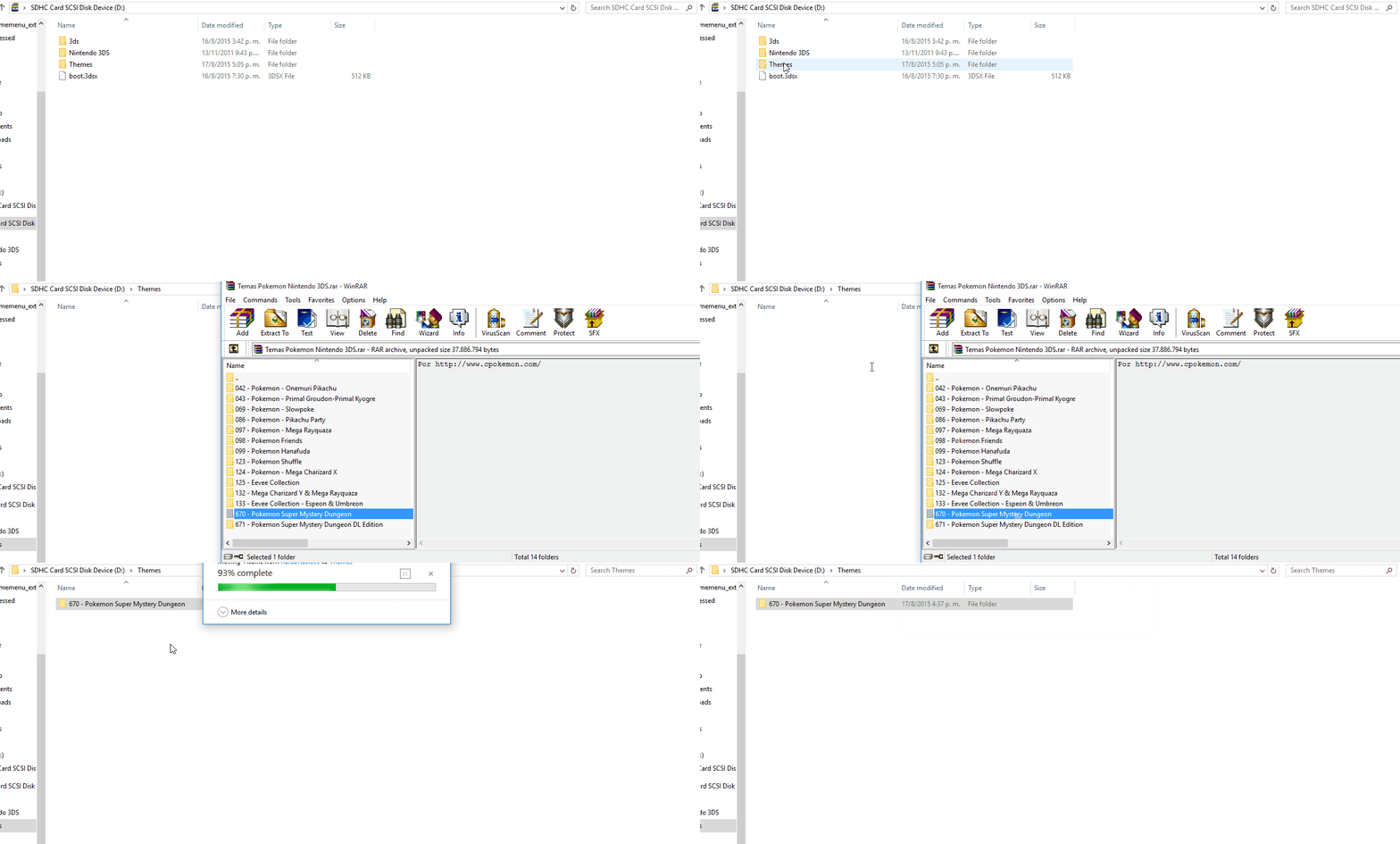
- Copia los temas a la tarjeta SD: El siguiente paso es copiar los temas desde tu PC a la SD. Para ello, copiaremos las carpetas de los temas a la carpeta Themes la cual ya debería estar en la raíz de tu SD. Como en el GIF de arriba.
- Inserta la SD en tu 3DS: Después de copiar los temas que quieras instalar, extrae la SD de tu computadora e insértala de nuevo en tu 3DS.
- Elige uno de los temas por defecto: Un paso muy importante es que antes de instalar cualquier tema debes seleccionar uno de los temas que el 3DS trae por defecto, como el rojo o el negro. Para eso desde el menú principal eliges la opción de la esquina superior izquierda y le das cambiar tema y eliges uno de los anteriormente mencionados.
- Entra a YouTube: Ahora sí, empezamos con el proceso de verdad. Entra a la aplicación de YouTube y elige la versión de firmware que tienes y si tenemos New Nintendo 3DS o la original (old). Le das a el botón y después de que la pantalla cambie de color un par de veces estarás dentro del Homebrew Launcher. (Nota: Si la aplicación de YouTube se cierra o la consola se congela, seguir intentándolo hasta que funcione. Para reiniciar el 3DS mantén presionado el botón Power)
- Ejecuta CHMM: Ahora es momento de ejecutar CHMM, la aplicación que permite instalar temas personalizados. Para ello selecciona CHMM desde el Homebrew Launcher y le das A. Seguidamente verás un listado de los temas que tienes en tu SD. Puedes previsualizarlos al presionar el botón Y. Para instalar algún tema le das al botón A. (Nota: Si da error es porque no seleccionaste un tema por defecto antes de instalar el tema, como dijimos en el paso 4)
- Sal del Hombrew Launcher: Todo listo, si no aparece ningún error el tema debería haber sido instalado correctamente. Para poder comprobarlo salimos del Homebrew Launcher manteniendo presionado el botón Power unos segundos. Una vez apagada la consola, la volvemos a encender y ya deberíamos poder ver nuestro tema recién instalado.
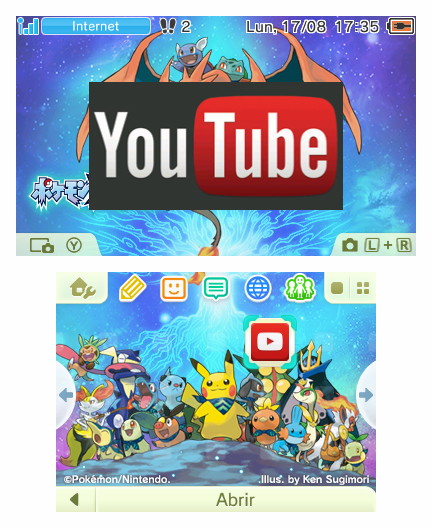
Nota importante: Al intentar entrar a la Nintendo eShop te dará error, esto es porque todavía tienes los DNS del hack configurados. Para poder entrar a la eShop simplemente cambia la opción de Obtener DNS automáticamente a Sí. Aunque ten en cuenta que cada vez que quieras instalar un tema deben estar los DNS configurados como en esta guía.
Y pues bien, eso es todo, la verdad es que no es muy complicado y siguiendo estos, relativamente, sencillos pasos puedes tener cualquier tema completamente gratis en tu Nintendo 3DS. ¿Te resultó útil la guía? No olvides compartirla, ya que como dijimos antes requiere de la aplicación de YouTube y puede ser retirada en cualquier momento. ¿Algún problema? No dudes en ponerlo en los comentarios.
Agradecimientos: Smealum por el Homebrew Launcher y Rinnegatamante por CHMM.

416 comentarios
MMikage AAdolfo Barreramorales MMikage
EEwa Prime EErick
JJorge GGera Ra DDiego Escobar Año LLife with Strudel SSalvador Ioriel Lopez Lozano LLuAn Xross Lleonardo AAlfonso Barragan AAlex Chaman García OOscar A. Santamaría Vallejo OOmar Valente López
MMason OOmar Valente López AAlex Campos Novelo Aalejandro Aalejandro OOmar Valente López Aalejandro
Mmilagros Mmilagros Mmilagros AAdolfo Barreramorales Mmilagros AAlexander Diaz CCristian Gabriel Márquez
PPipe Ignacio
ZZekrom_Nest DDanyel Bohórquez PPanda Knightwalker MMason
MMoffu ru JJesus Ponce DDusk JJesus Ponce JJesus Ponce DDusk
Mmaximo andres DDusk HHector Velazquez
MMoffu ru CCamilo Nnuevochicoco OOmar Hyuga AAlexa Cortés HHelloWorld AAleck Urdiales Garza AAlex Díaz SSon Cristo Marchant AAlex Chaman García AAlex Chaman García JJuan Se Mancera LDR AAlex Chaman García JJuan Se Mancera LDR
DDaniel Ichihara Cruz Mmanuel DDusk
JJuan Se Mancera LDR DDusk JJuan Se Mancera LDR
AAlex Chaman García DDusk AAlex Chaman García DDusk AAlex Chaman García AAlex Chaman García DDusk
AAdolfo Barreramorales
Jjosé DDusk
AAngel Martinez DDusk JJuan Se Mancera LDR
OOmar Hyuga SSon Cristo Marchant
JJhon Jairo Cruz AAlexa Cortés SSon Cristo Marchant FFrancisco TTiz Arrior (Y wea) FFrancisco
RRiven Porrista OOmar Hyuga
RRR DDusk RRR RRR EEder Mirandi AAdolfo Barreramorales
AAdolfo Barreramorales TTyp
HHector Velazquez MMario Escalante AAbdiel Isai Donoso Martinez
JJohnGuestJr LLudwing Valentine
DDarius Ayala DDusk
OOmar Hyuga Rricardo OOmar Hyuga Rricardo YYayo Luis Eduardo Riveros Cavi AALf3ds YYayo Luis Eduardo Riveros Cavi
CCristian Gabriel Márquez
AAleck Urdiales Garza
JJosé Peña DDusk JJosé Peña
¿Quieres comentar? Únete a la conversación en nuestro servidor de Discord.En youtube se reiniciaba muchas veces hasta que (después de mil reiniciados) lo cambie de new a old, así entro a la primera al homebrew launcher. todo lo demás fue muy fácil. Muchas gracias! 😀
como le isiste para cambiarlo youtube no me deja cambiar solo me manda a error :/
pues aparecía un cuadro en la pantalla de abajo donde te pone cambiar el firmware lo presionas y lo cambias a Old si tienes un 3ds yo hice eso y a la primera entro.
perfecto de 10! me funciono de maravilla pero plis los tutoriales para los roms de gb snes que ya quiero jugar ffvi!!
si yo tambien quiero jugar
La pantalla roja me esta garchando de lo lindo :c
Demonios amigo!!!! Infinitas gracias por crear este tutorial estoy muuuuuuuy satisfecho de como se ve mi 3ds con el tema de skyward sword, MUCHAS GRACIAS!!
que pasa si actualizo la 3ds teniendo estoy instalado ???? queda la cagada O.o ??????
Te amo, Dusk.
ahora solo me falta instalarle el portal :c dusk si puedes sube un tuto de eso porfaabor :DD
Hola Dusk gracias x la información y la guía ain asi me sigue reiniciando la consola ya revise el DNS tengo los archivos en la SD y sigue sin ocirrir nada podrias hacer un tutorial en video o decirme en qué me equivoque o si omito algo?
si quiero cambiar de tema como le hago??
por cierto puse el tema de majoras mask y esta chulisimo 😀 gracias
Me siento hackerman :v pero una vez que se actualice mi 3ds, o elimine el tubehax, o cambie de tema, seguira ahi ese para volverlo a poner?
Por que despues de instalar mi tema personalizado, cambie a otro para ver que pasaba, y ya no estaba (Pense que estaria en la pagina principal de temas, pero tengo que ir al homebrew y volverlo a instalar
@Josephvb10:disqus tu que eres admin, ayudame y de paso vendhizeme :v
Dusk de verdad gracias eres el mejor te lo agradezco mucho me haces llorar de alegrisa XD
alguien me puede ayudar; cuando escojo la opcion de CHMM me queda la pantalla en rojo; y no me deja escoger los temas; y si puse el tema del paso 4
prueba a sacar la sd y volver a insertarla
Me funciono a la primera! Gracias
Si a alguien le interesa, hay una aplicación llamada yata+ que permite crear tus propios temas.
Me funcionó, muy fácil tu explicación, eres un crack
see, ya salió, le habia puesto new XD
si pones el dns normal, se quita el tema?
no se quita, solo se quita si pones otro tema de la consola.
ok, gracias
Dusk me podrias ayudar porfa se fue mi youtube luego de que descargue las nuevas cosas de la sd y se fueron mis juegos comprados ¿que paso porfa? Gracias
ya no ya los volvi a descargar pero cuando entro a youtube sale change firmware version y automaticamente se reinicia despues ¿que debo hacer ahi?
no nada ya me salio muchas gracias XD es que me confundia al leer.
Una pregunta ¿lo de ocarina of time aun se puede hacer?
lo mismo me pasa :/
hola ya me salio si quieres te puedo explicar
Subject: Re: Comment on [Tutorial] Descarga e instala cualquier tema para Nintendo 3DS gratis
hola que hiciste?
como hiciste? explicame plis
Tambien tengo el mismo problema :c
Funcionando a la perfeccion :3 Gracias nwn
Muchas Gracias si me funciono algo complicado pero después de tantos intentos lo logre, agradezco a los que hicieron esto posible 🙂
y para ver videos de yutub como le ago ewe?
lol
Muchísimas gracias, me sirvió :D!!
Y si de casualidad quiero ver youtube que tengo que hacer?
Poner la DNS a como estaba antes.
Otra pregunta Dusk, por instalar el homebrew channel hay riesgo de ban? Ya pase por un baneo y me dijeron que al segundo me quitaban la cuenta. Entonces ya entendi que por instalar los temas no hay problema, pero el homebrew tecnicamente es un hack y pues no se :s
Por cierto, si funciono todo 🙂
No hay ban, nunca habrá.
Tengo una pregunta, ¿debo borrar todo lo que tengo en la tarjeta sd?
No.
hola oye instalo este tema y nomas no funciona 🙁 me ayudas? que pasa que no funciona?
https://www.youtube.com/watch?v=tIhWE6ETuVo
Muchas gracias me sirvió 😀 pero como no conozco muchos temas puse cualquiera, no me convenció del todo, ¿Cómo me vuelvo a meter al Hombrew Launcher?
amigo llego al paso 6 elijo el chhm y se me pone la pantalla de abajo en rojo y se queda hay que hago
Pero no se pueden instalar varios a la vez y no slen en la lista de temas instalados, molesta un poco tener que conectarse a internet cada vez que se quiere cambiar de tema :/
@Josephvb10:disqus despues de 1 hora pude gracias n.n
Bueno luego de los intentos todo bien 😀 ¡gracias!
Comprobado y funcionando en una Old3DS actualizada a la última versión (9.9.0). Solo he probado uno de los temas pero perfecto. Al primer intento se ha cerrado la aplicación de Youtube y se ha reiniciado la consola, pero a la segunda todo perfecto.
Oyeee, ya lo logré, graciaas;’)
Amigo Dusk!!!! urge el tuto de GBA? por favooor!
gracias ya se en que me havia equivocado, puse new cuando la mia era old XD
Tendria que borrar los archivos o que hago? ayuda porfa tengo que salir en minutos
Borre youtube y eso y ahora no me deja entrar a e-shop que hago?
Cambia le DNS a automatico es eso 🙂 y cuando la descargues de nuevo a manual
gracias, de verdad 🙂
Dale me avisas cualquier cosa te ayudo yo ya pude :3
alguien que me ayude con el paso de youtube porfa? no entendi que hay que hacer con la version del software donde la ponemos o como se selecciona o que rayos O.o Disculpen mi ignorancia xD
buenas gracias por el tutorial pero tengo unas preguntas, para regresar al estado normal del 3ds osea para poder entrar al eshop o jugar online solo tengo que poner el anterior dns no?, y si es asi se corre algun riesgo dejando los archivos que descargue en la sd estando conectado en el 3ds por internet? gracias
Así es, solo removiendo el DNS. Y no, no hay problema.
Listo me salio 😀 pero la pregunta no se pueden rotar los temas como siempre cierto? eso es lo unico asi como que me disgusto si alguno sabe como se lo agradezco si pueden!
No se puede, lamentablemente.
Bueno… no importa lo cambiare entonces diario jajajaja
aqui les dejo GRACIAS ENSERIO! ese me gusta por el sonido al GYM uff 😀
Hola, por cierto me equivoque en poner eso de new y old hay alguna manera de comenzar dede cero? ayuda porfa
Borrando YouTube y descargandolo de nuevo.
pero, no tengo que borrar los archivos verdad? o si?
No es necesario.
Vale, gracias ahora lo hago y te aviso 🙂 eres el mejor
por cierto, borre youtube reinicie y no me deja acceder a e-shop
@alexchamangarca:disqus Hay una «Nota importante» en la guía, léela.
si te sale el mensaje de firmware vercion aprietalo lo mas rapido posible asi te dejara cambiarle
Tengo una gran duda, necesito solo los archivos que estan en este post : el zip que contiene las carpetas :3ds, themes y el archivo boot.3dsx. Necesito instalar algo más ? , necesito tener solo un 1 tema en la carpeta o puede tener más de 1? tengo que esperar cuantas veces sea necesario la app de youtube hasta que me de la opcion de meterme al homebrwe launcher.. Tengo dudas con estos 2 ultimos puntos , ya que no entiendo que se debe hacer , los dns se deben anotar los 2 o solo uno ? es que no me funciona nada
1- No, nada más ocupas.
2- Puedes tener varios temas al mismo tiempo
3- Una vez seleccionado el firmware, solo debes de esperar unos segundos
Y si no me pone la app para poner los temas?
Como le hago 😀
Gracias de antemano 😀
Entonces no leíste la guía y no descargaste el archivo que es, NO ES LA GUÍA DEL FORO, ES ESTA GUÍA.
Descarga esto http://www.mediafire.com/download/19ylxcam7os23qc/Archivos+SD.zip y la instalas =
yo sigo en el paso 5 xD me sale shange firmware vercion y se reinicia todo
ami igual
Perfecto, sin problemas… Espero el de GBA o si tienes algo donde leerlo de maravilla
Se me traba muchas veces el Firmware ;-; como ya 30 veces consecutivas he echo el intento…
@dusk ayúdame, cuando entro a YouTube me sale como un boton que no se puede presionar que dice change firware versión y luego se me cierra la aplicación de YouTube, ayuda que hago?
9.9.0de firmware de 3DS si tenemos New Nintendo 3DS o la original (old) como se cual es la que tengo?? puesto que dice U consola americana. Ya lo elegi y me da error y se sale de you tube ya no puedo cambiar la opcion???
en serio no diferencias entre una 3ds normal y la new?
No, una disculpa por mi ignorancia, le di a new jajajajaja supongo que la regue 😛 solo quiero saber si puedo cambiarla a la old, si no funciono tengo la old esa es mi suposición
No puedo meterme a YouTube, se pega cuando sale el firmware y se reinicia la consola, lo he intentado muchas veces, pero no pasa nada :c
eso tambien me pasa a mi
Ayuda para todos los que tenemos la pantalla roja por favor 🙁
Reinicia e inténtalo de nuevo desde el paso 5 de «Instalando temas».
ironhax/tubehax me funcionan bien, es al momento de abrir el CHMM que me sale la pantalla roja de la muerte. M di por vencido, gracias igual Dusk 😉
Último intento y encontré el boot.3dsx actualizado en el foro de gbatemp (http://www31.zippyshare.com/v/Mf15R6Sn/file.html). Ya no apareció la pantalla roja y pude instalar el tema. Gracias!
bro este boot solo se instala en la carpeta raiz ??
si ya me funciona 🙂
para que es el boot.3dsx ??
El boot.3dsx es el archivo que por así decirlo lanza el The Homebrew Channel.
y como se instala un tema personalizado?, solo me funcionan los «oficiales» de las eshop de nintendo, del enlace que pusieron en este post, ayudame u.u
https://www.youtube.com/watch?v=tIhWE6ETuVo
A mi también me pasa lo mismo
exactamente igual, en la carpeta themes va 1 carpeta por cada tema
dentro 2 archivos, el .bin es el tema y el de extension rara es el audio
Mua ja ja ja!!! Obtienen lo que merecen!!! [desde aqui vere como j*den su consola]
huy, que polémichuz troll ggg
como desinstalo o cambio un tema?
Simplemente seleccionando uno por defecto en el menú de siempre.
Duck quiero ver si me puedes ayudar me quede en el paso de abrir el you tube y de hay nose que hacer se me reinicia una y otra vez la aplicasion
Es facil,ahi donde sale unas letras de new u old,lo cambias,depende que consola tienes (Si es New 3ds,XL Le pones en New) Si tienes 3ds,2Ds o 3dsXl le pones en Old y la ultima version de la consola, y listo entraras 🙂
y si la cage en la respuesta como le hago para que me salgan las opciones de nuevo?
Creo que se reiniciara solo la 3ds, entonces cuando se vuelva a prender haces todo lo anterior y entonces la que es correcta 🙂 y ya sigues los pasos de arriba, Si pudiste?
a mi me paso lo mismo que falle en el paso de iniciar youtube y ahora se me elimino youtube y no me deja entrar a la eshop :c
me manda error esta es el codigo de error
005-4273
y ahora eliminaran youtube y no podre :c
Chicos, configuren de nuevo el internet, esta vez pongan que el dns se genere automatico, borren youtube y vuelvan a descargarlo, funciona.
gracias lo intentare pero la verdad la solucion fue formatear la consola
no me aparece «old»
a mi igual
tenemos que descargar denuevo el tubehax? y si ya instalamso el ironhax?
Lo primero que dice la guía es sobre eso… Si ya instalaste IronHax simplemente sigues esta guía a partir de la sección «Preparando la tarjeta SD» y en lugar de YouTube lo corres en IronFall.
ok gracias :3