
ACTUALIZACIÓN 18/08/15 12:32PM CST: Agregada nueva versión de los archivos para la SD. Si tenían problemas como pantalla roja, descargar de nuevo los archivos y reemplazar todo.
ACTUALIZACIÓN 08/09/15 8:04PM CST: Nintendo ha lanzado la actualización 10.0.0-27. Sin embargo, la guía todavía funciona perfectamente.
ACTUALIZACIÓN 15/09/15 5:26PM CST: Nintendo ha lanzado la actualización 10.1.0-27. Sin embargo, la guía todavía funciona perfectamente.
ACTUALIZACIÓN FINAL 27/10/15 12:14PM CST: Nintendo ha parcheado TubeHax, además de los otros exploits en la última versión de firmware (10.2.0-28). Esta guía ya no funciona más.
ESTA GUÍA YA NO FUNCIONA MÁS, EL EXPLOIT HA SIDO CERRADO POR NINTENDO
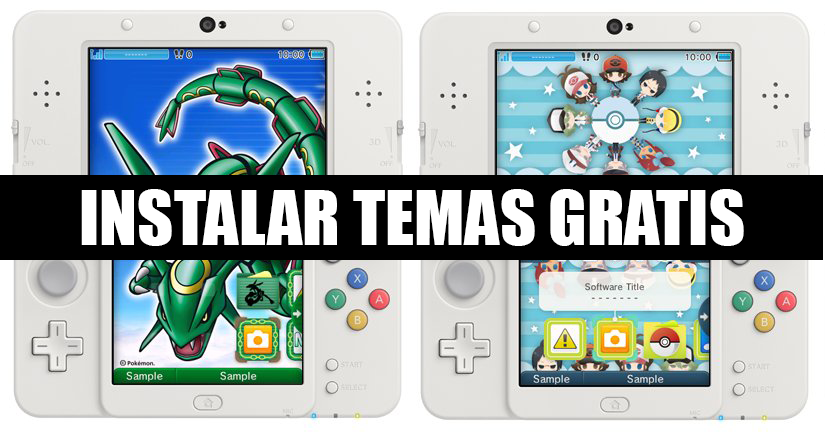
Saludos usuarios. Como ya deben saber, desde hace un buen tiempo ya están disponibles para comprar diversos temas para personalizar el menú principal de tu Nintendo 3DS. De Pokémon ya han sido lanzados un buen puñado de temas para comprar, sin embargo, para aquellos que no dispongan de los fondos suficientes, gracias a un nuevo método para hacer un hack de 3DS se puede instalar cualquier tema completamente gratis en cualquier versión de 3DS. ¿Suena bien? ¡Pues vamos allá!
A continuación dejamos la guía para poder instalar temas personalizados en tu Nintendo 3DS. Ten en cuenta que esta funciona solo para la versión 10.1.0-27 de firmware de 3DS (la más reciente al escribir esta guía) o inferior. Además, ocuparás la aplicación de YouTube desde la Nintendo eShop, actualizada a la versión más reciente. Sabiendo la existencia de este método, Nintendo retirará YouTube de la eShop en cualquier momento, por lo que si no lo tienes es lo primero que debes hacer.
Ahora sí, damos inicio a la guía. Por favor lee toda la guía atentamente antes de realizar el proceso. Tratamos de responder todas las preguntas que tengan en la sección preguntas frecuentes.
Aviso para los que leyeron la guía de TubeHax / IronHax: Como ya han de saber, el domingo 16 de agosto en nuestra página de Facebook publicamos una guía de como instalar TubeHax / IronHax. Si no la viste o hiciste, solo ignora este aviso. Pero si ya hiciste la guía del foro, ahora para instalar temas personalizados solo sigan esta nueva guía que están leyendo ahora, a partir de la sección «Preparación de la tarjeta SD». Toda la guía también se puede ejecutar desde IronHax, simplemente en lugar de entrar a YouTube entran a IronFall y luego al Homebrew Launcher.
Preguntas frecuentes
¿En que versiones / modelos / regiones de Nintendo 3DS funciona esto?
Funciona en cualquier versión de firmware de Nintendo 3DS hasta la fecha (15 de septiembre de 2015), la más reciente es la 10.1.0-27. Para comprobar tu versión de firmware abre la aplicación de ajustes y en la esquina inferior derecha de la pantalla superior la podrás ver. Además, funciona en cualquier región de 3DS y en cualquier modelo (incluyendo New Nintendo 3DS).
¿Es seguro?
Así es, no realizaremos ningún cambio permanente al 3DS. Todo puede deshacerse simplemente removiendo la tarjeta SD.
¿Nintendo puede banear por esto?
No, no pueden y nunca lo harán.
¿Podré seguir accediendo a la Nintendo eShop / jugando en línea?
Así es, no hay ningún problema.
¿Podré volver a actualizar el 3DS?
Sí, aunque si lo haces ten en cuenta que esta guía podría dejar de servir.
¿Qué requisitos ocupo?
Pues además de tu portátil, una conexión a internet que sirva en la misma, la aplicación YouTube descargable desde la Nintendo eShop, la tarjeta SD y una PC donde puedas modificar los contenidos de dicha SD (tenga un lector de SD).
Video explicativo

Preparación
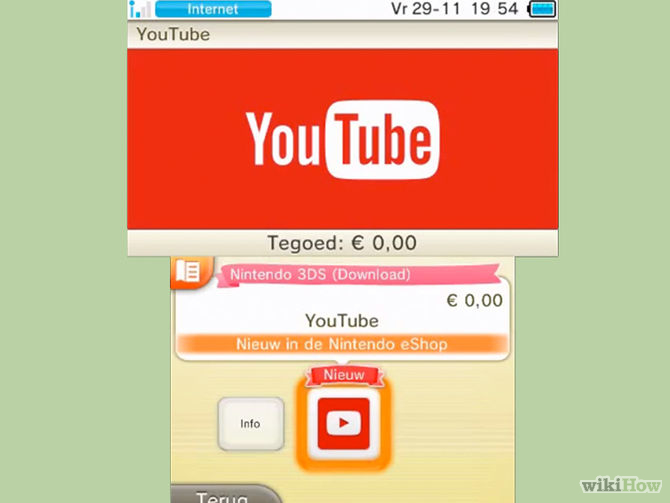
- Descarga YouTube: Lo primero que tienes que hacer es meterte a la Nintendo eShop y descargar la aplicación de YouTube si no la tenías ya instalada. En caso de que ya la tengas instalada pero la tengas desde hace tiempo, entra a la eShop y busca YouTube para asegurarte de que no haya una actualización disponible (en caso de haberla, descárgala). Si no encuentras YouTube en la Nintendo eShop, es demasiado tarde, Nintendo ha borrado la aplicación y esta guía solo funcionará para aquellos que la descargaron a tiempo.
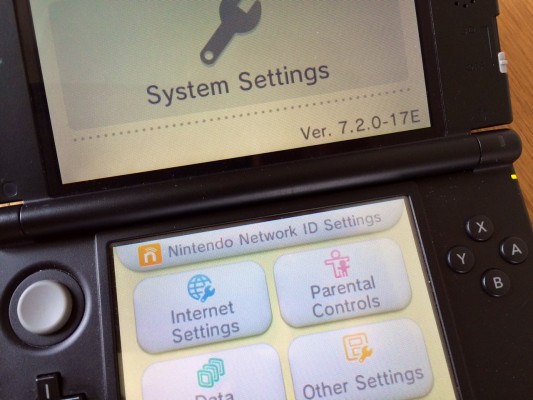
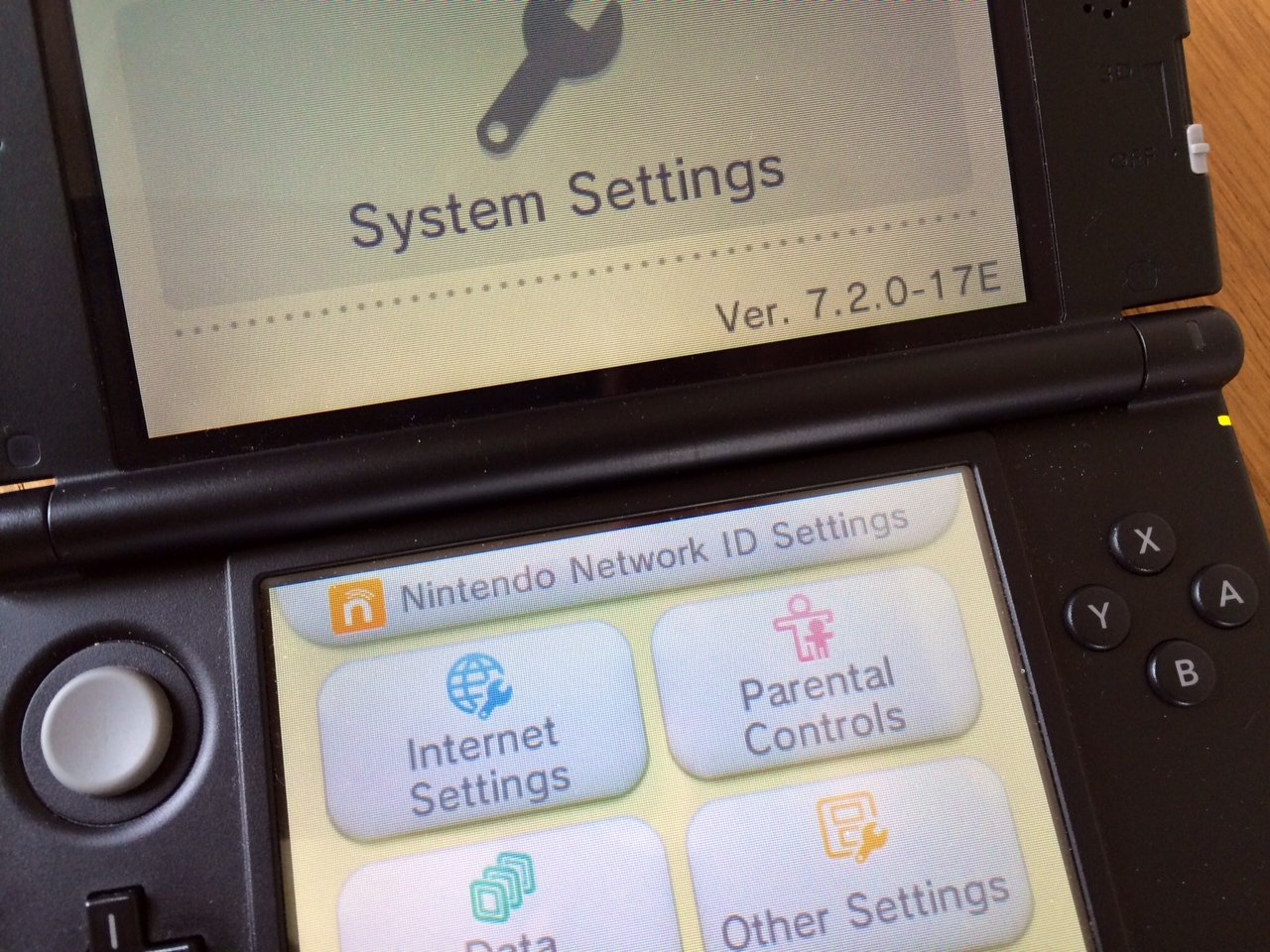
- Entra a la aplicación de ajustes y fíjate en tu versión: Ahora sí, después de haber descargado YouTube nos meteremos en la aplicación de Configuración de la consola, donde nos fijaremos en la versión de firmware que tenemos, la cuál se muestra en la esquina inferior derecha de la pantalla superior. Además, nos fijaremos en la última letra, la cual U significa que tu consola es americana, J significa que es japonesa y E significa que es europea.
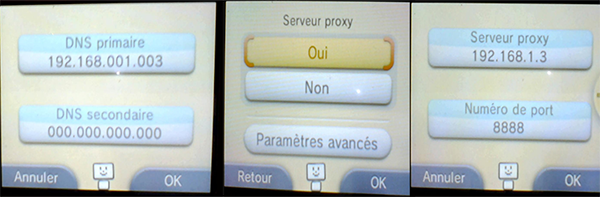
- Cambia el DNS: Sin salir de la aplicación de configuración, vamos a la opción de Configuración de internet, luego seleccionamos Conexión a internet y elegimos la Conexión que actualmente usamos. Seleccionamos Modificar ajustes y nos movemos una pantalla a la derecha hasta ver la opción DNS. La elegimos y aparecerá Obtención automática de DNS, a la cual escogeremos que No y le damos en Ajustes avanzados. Ahora en la opción DNS primario pondremos lo siguiente: 107.211.140.065 y le damos Aceptar y luego Guardar.
- Todo listo: Ahora sigue a la siguiente parte, donde moveremos unos archivos a la tarjeta SD de tu 3DS mediante una PC.
Preparando la tarjeta SD
Descarga este archivo (actualizado el 18 de agosto a las 12:32 pm CST): Una vez descargado, tienes que descomprimir todos los archivos presentes en el .zip en la raíz de la tarjeta SD de tu Nintendo 3DS, reemplazando todos los archivos. (Incluso si ya habías instalado TubeHax antes, reemplaza todo, ya que tiene otra versión del Homebrew Launcher que permite instalar temas).
Instalando temas
- Primero descarga los temas: Para que no tengas que andar buscando, aquí te dejamos un pack con 14 temas de Pokémon: Enlace de descarga. Si quisieras otros temas que no fueran de Pokémon, aquí te dejamos otro enlace con cientos de temas que también puedes descargar e instalar.
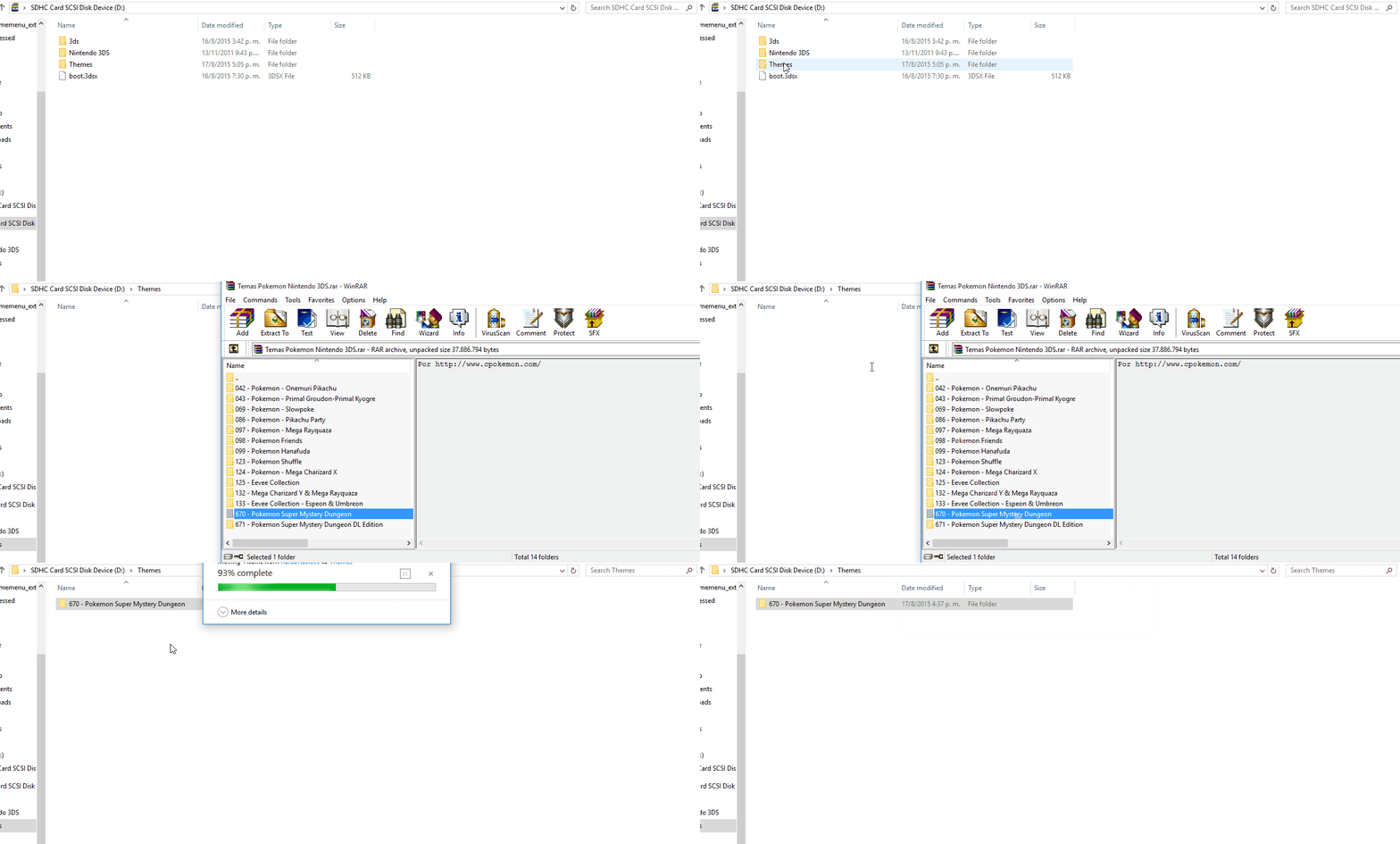
- Copia los temas a la tarjeta SD: El siguiente paso es copiar los temas desde tu PC a la SD. Para ello, copiaremos las carpetas de los temas a la carpeta Themes la cual ya debería estar en la raíz de tu SD. Como en el GIF de arriba.
- Inserta la SD en tu 3DS: Después de copiar los temas que quieras instalar, extrae la SD de tu computadora e insértala de nuevo en tu 3DS.
- Elige uno de los temas por defecto: Un paso muy importante es que antes de instalar cualquier tema debes seleccionar uno de los temas que el 3DS trae por defecto, como el rojo o el negro. Para eso desde el menú principal eliges la opción de la esquina superior izquierda y le das cambiar tema y eliges uno de los anteriormente mencionados.
- Entra a YouTube: Ahora sí, empezamos con el proceso de verdad. Entra a la aplicación de YouTube y elige la versión de firmware que tienes y si tenemos New Nintendo 3DS o la original (old). Le das a el botón y después de que la pantalla cambie de color un par de veces estarás dentro del Homebrew Launcher. (Nota: Si la aplicación de YouTube se cierra o la consola se congela, seguir intentándolo hasta que funcione. Para reiniciar el 3DS mantén presionado el botón Power)
- Ejecuta CHMM: Ahora es momento de ejecutar CHMM, la aplicación que permite instalar temas personalizados. Para ello selecciona CHMM desde el Homebrew Launcher y le das A. Seguidamente verás un listado de los temas que tienes en tu SD. Puedes previsualizarlos al presionar el botón Y. Para instalar algún tema le das al botón A. (Nota: Si da error es porque no seleccionaste un tema por defecto antes de instalar el tema, como dijimos en el paso 4)
- Sal del Hombrew Launcher: Todo listo, si no aparece ningún error el tema debería haber sido instalado correctamente. Para poder comprobarlo salimos del Homebrew Launcher manteniendo presionado el botón Power unos segundos. Una vez apagada la consola, la volvemos a encender y ya deberíamos poder ver nuestro tema recién instalado.
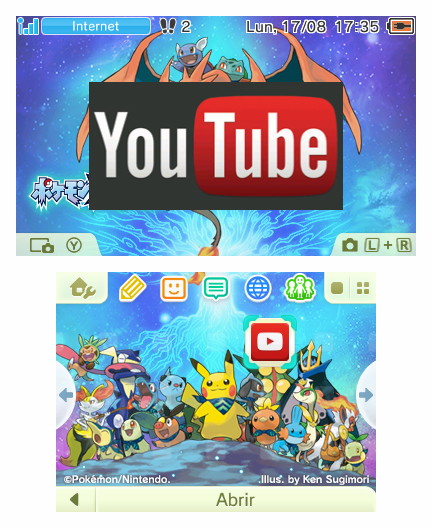
Nota importante: Al intentar entrar a la Nintendo eShop te dará error, esto es porque todavía tienes los DNS del hack configurados. Para poder entrar a la eShop simplemente cambia la opción de Obtener DNS automáticamente a Sí. Aunque ten en cuenta que cada vez que quieras instalar un tema deben estar los DNS configurados como en esta guía.
Y pues bien, eso es todo, la verdad es que no es muy complicado y siguiendo estos, relativamente, sencillos pasos puedes tener cualquier tema completamente gratis en tu Nintendo 3DS. ¿Te resultó útil la guía? No olvides compartirla, ya que como dijimos antes requiere de la aplicación de YouTube y puede ser retirada en cualquier momento. ¿Algún problema? No dudes en ponerlo en los comentarios.
Agradecimientos: Smealum por el Homebrew Launcher y Rinnegatamante por CHMM.

416 comentarios
RRobert Neko Shapiro DDusk AAbdiel Isai Donoso Martinez SSr.G
PPedro Chuyes Zapata DDusk
AAxel Figaredo DDusk AAxel Figaredo DDusk AAxel Figaredo Pperro_con_sarnaHD DDusk AAxel Figaredo
DDusk AAxel Figaredo
JJosé Miguel Martínez Fraile PPanchito Flores DDusk OOroro Iqadi Munroe SSylvia Elric
EErick
JJavi DDusk
JJorge VVictor
Ccarlos DDusk Ccarlos
IIsaias Ezequiel Rivera Lopez DDusk Ffrankkkk
LLuis E.Bolaños Campos RRR Eelieel
Eelieel GGuidoAS
RRodolfo JJosé Miguel Martínez Fraile Eel carlos DDusk
CCharly Alvarado Galvan RRR JJuan Pablo S. Willson RRiven Porrista RRiven Porrista JJose Alejandro Dread Martinez JJuan Pablo S. Willson
RRiven Porrista VVictor. MMR NINTENDO AND DLC JJosé Miguel Martínez Fraile DDusk JJosé Miguel Martínez Fraile DDusk JJosé Miguel Martínez Fraile
Ssadik JJohan Cardona Florez DDusk
JJosé Miguel Martínez Fraile AAxel Francisco Ortiz Cuellar DDusk
Ffrankkkk NNedlles Poet DDusk NNedlles Poet
VVictor. NNedlles Poet
IIsaias Ezequiel Rivera Lopez EEmiliano Acevedo Santos DDusk EEmiliano Acevedo Santos Eelieel
JJaime Andrés DDusk
JJosé Miguel Martínez Fraile DDusk JJosé Miguel Martínez Fraile
Ffrankkkk GGabriel Ernesto Bugueño Saaved FFrancisco Bárcenas Dantés DDusk
AAlexis Pacheco Jjonathan gabriel AAlucardXX DDusk
SSandro Daniel Vargas Chavieri DDusk SSandro Daniel Vargas Chavieri
LLucario765
¿Quieres comentar? Únete a la conversación en nuestro servidor de Discord.me queda en rojo la pantalla al intentar ingresar a la aplicacion de los temas :C
LOL Ya entendí por qué a todos no les aparece lo de CHMM, un error de redacción ligero xD Creo que muchos entendieron que tenían que seguir la guía del foro, desde la parte de preparación de la tarjeta SD, pero no es así, más bien al revés. Es para los que siguieron la guía del foro que ahora deben seguir ESTA guía, no la otra. La otra ni la vean.
Exelente guia, simple y bien explicada
Dusk, van a hacer guia para instalar temas personalizados?
yo tengo un router de vodafone, a dia de hoy hay alguna solucion?
Hola, disculpen, quería saber si me podrían ayudar :s
Cuál es el problema?
ayuda como consigo el CHMM
Ya viene dentro del .zip. En la SD comprueba que existe el archivo SD:3dsCHMMCHMM.3dsx
no me sale eso
Pues entonces no copiaste lo del .zip bien. Copialo todo.
lo descargue en la pagina donde venia y no viene
Me pasa lo mismo :/ descargué desde donde dijeron aquí y no viene el CHMM
xDDD Ambos la descargaron de donde no era. Tienen que descargarlo DE ESTA GUÍA, NO LA DEL FORO. La del foro es para otra cosa.
En ESTA GUÍA,hay una sección llamada «Preparando la tarjeta SD» ahí está el archivo que deben descargar, repito, NO LA DEL FORO.
si ya vi
Claro que sí viene. Recuerden que tiene que descargar el de ESTA guía, no la de ayer, esa es otra cosa.
http://puu.sh/jFfC6/65c742c1ea.png
es lo unico que me sale
Vale para los que tengan Router de Vodafone suele generar igualmente la dns que quiere el router hay que hacerlo con otra conexion
Dusk te amo me funcio muy bien :3 me siento todo n hacker
Finalmente alguien que le funciona bien comenta xD
Excelente,
A mi tb me ha ido perfect, al segundo intento [se me ha quedado pillada la consola en el primer intento, pero al resetearla me ha entrado perfect al Homebrew]
GRACIAS GRACIAS GRACIAS
¿No hay forma de que los temas sean permanentes, no? [por aquello de que cambien cada día y mierdas de ese tipo]
podrias ayudarme dusk? ami me sale la pantalla roja y cambia azul y la azul a roja y no pasa nada que tengo que hacer 🙁
A mi al principio no me funcionaba porque habia cometido un fail, luego otro, y luego otro… xd pero al final hice todo bien y me funciona…. No lo he usado apenas puse el tema asi que tengo una pregunta: puedo jugar juegos y como?
Por lo que veo el tema no se añade de forma permanente a la lista de temas, sino que se pone temporalmente en sustitución del tema por defecto. De forma que no pueden tenerse instalados varios temas a la vez para que roten. ¿No es así?
Así es, no pueden estar varios.
Al abrir el CCHM me sale una pantalla roja en la patalla tactil,alguna solucion?
Yo tengo el mismo problema
Me temo que bloquearon la e-shop mientras tengas ese DNS.
¿Acaso ni leíste el tutorial? Dice «Nota importante: Al intentar entrar a la Nintendo eShop te dará error, esto es porque todavía tienes los DNS del hack configurados. Para poder entrar a la eShop simplemente cambia la opción de Obtener DNS automáticamentea Sí. Aunque ten en cuenta que cada vez que quieras instalar un tema deben estar los DNS configurados como en esta guía.»
LOL Acabo de leer la «nota importante»
No me deja entrar en youtube me saca
En la guía claramente dice «Si la aplicación de YouTube se cierra o la consola se congela, seguir intentándolo hasta que funcione»
le estado haciendo por mas de una hora y nada que sirve 🙁
Al abrir CHMM se que la pantalla de arriba negra y la de abajo roja,alguna solucion?
Me sucede lo mismo :/
como le hacen para que el CHMM salga?
no me sale el CHMM
P:D hizo todo como dice ahi
tampoco me sale el CHMM 🙁
que puedo hacer mi laptop no habre la carpeta de temas pokemon me ayudan
e echo correctamente lo del dns y sigue igual
¿que es CHHM? tengo todo hasta eso, ¿me debe de salir en el homebrew?
Si, debe salir ahí si copiaste todo
todo salio bien e instale el tema de mega rayquaza,, es normal que no aparesca en la lista de temas en la configuracion?
CHMM no viene en el nuevo homebrew 🙁
Cual es la raíz de la tarjeta SD ?
sisisisi tenía la misma duda, quizás por eso se me reinicia YouTube
la raíz es lo primero que ves de la tarjeta, sin meterte en ninguna carpeta
osea numas entrar a la tarjeta SD y poner los archivos la raiz es la pag principal de la Tarjeta
Gracias
No puedo meterme a YouTube, se pega cuando sale el firmware y se reinicia la consola, lo he intentado muchas veces, pero no pasa nada :c
Lo intenté varias veces siguiendo cada uno de los pasos, y no me funciona.
Dusk no se como meter mi tarjeta de la 3ds mi computadora…
no se me abre el hombrew y e echo todo D:
Pues así no será fácil ayudarte, sé más específico. ¿Qué error aparece? ¿En qué paso?
a ver pues…. lo que pasa es que despues de hacer todo lo que hace es abrir youtube normalmente
¿YouTube carga como siempre? Entonces no hiciste bien el paso del DNS, revisa eso.
entonces que hago?
como puedo emular juegos de gba y snes
se puede instalar juegos de la misma forma?
Sé más específico, cómo no puedes entrar a YouTube? Al terminar cuál paso?
pues siento decir que abro youtube y se me abre la aplicación y e echo todo al pie de la letra
Podre jugar en linea despues sin bans ni nada de eso?
Lee la sección «Preguntas frecuentes».
a quien le sirvio??
Y si quiero temas propios??? no los descargados???
Sí puedes hacer propios, pero eso ya sería otra historia. Aquí está un tutorial en inglés para ello.
Además, en http://3dsthemes.com hay un buen número de temas de otras cosas fuera de Nintendo.
Hace rato encontré esto en español, solo que el post de aquí me llamo mas la atención y ya no probé en hacerlo, espero no este en contra de las reglas poner un link, pero aquí esta también en caso de q sirva para q ustedes puedan hacer su tutorial http://www.elotrolado.net/hilo_ho-crear-temas-personalizados-instalar-temas-personalizados_2052656
¿Y qué si luego quiero usar el YouTube normalmente?
Quitas el DNS
Que es Homebrew Launcher y Rinnegatamante por CHHM.
que es el CHHM? no veo algo asi en el hombrew launcher
Ups, es CHMM, un pequeño error de una letra.
igual cual es ese? x’D no lo veo en el homebrew launcher :/
a mi tampoco me sale
Puedo usar mi consola con ver 9.5?
Sí.
funciona en 2ds?
Sí.
pues siento decir que abro youtube y se me abre la aplicación y e echo todo al pie de la letra :C
jejejejejejejeje
no me aparece la carpeta themes en mi N3DS :C
tengo una duda, dice que ningún cambio es permanente y sacando la SD todo se deshace eso significa que tengo que instalar el ironhax de nuevo o solo aplica para los temas y cada que se retire la SD se tienen que reinstalar los temas o ya quedan guardados como los que se descargan de la tienda de temas?
No entendí bien que duda tienes. Pero básicamente, el único cambio que haces al seguir esta guía es al tema del menú del 3DS, pero dicho tema está almacenado en la tarjeta SD, por lo que simplemente removiendo la tarjeta SD se devuelve al tema por defecto. A eso nos referimos.
gracias! entre los chorromil temas oficiales que hay aveces es dificil encontrar los que te gusta
hola! quiero descargar los archivos de la SD pero no me deja! lo mismo con el pack de los temas de pokemon :c ayuda(?
es seguro instalar el homebrew que otra cosa se puede hacer
Es seguro. Para saber otros usos que se le pueden dar puedes consultar la guía publicada en los foros.
realmente es seguro??
100%
ok entonces lo haré xD
no problema guy