
ACTUALIZACIÓN: Se ha agregado un nuevo método que facilitará bastante todo el proceso de configuración al final del post. Sin embargo todavía necesitas leer la guía para entender el método fácil.
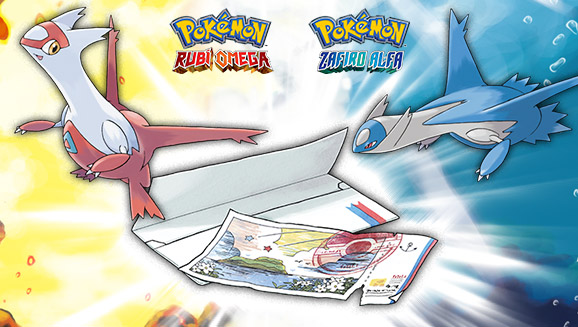
En Pokémon Rubí Omega puedes obtener a Latios mientras que en Pokémon Zafiro Alfa puedes obtener a Latias como parte de la historia. Sin embargo, The Pokémon Company y Game Freak han decidido hacer un evento muy particular para repartir el Ticket Eón y poder atrapar al otro dragón en cada versión, es decir Latias en Rubí Omega y Latios en Zafiro Alfa.
Para obtener el Ticket Eón necesitas hacer StreetPass con otra persona que lo tenga, es la única manera. Solo a algunos afortunados que ganen torneos o que vivan en Japón podrán recibir un código para activar el evento sin necesidad de StreetPass, pero para el resto de mortales debemos encontrar a alguien más que lo tenga.
Afortunadamente, hay un método que sirve para poder recibir encuentros StreetPass en tu Nintendo 3DS sin salir de casa, vía internet. A este método se llama HomePass, y consiste en engañar a la portátil para que piense que está en una Nintendo Zone de otro país y haga StreetPass con otros jugadores conectados a esa Nintendo Zone u otros haciendo HomePass.
Como una advertencia antes de leer, poder hacer el HomePass no es tan fácil como crear un documento de Word, estaremos trabajando con la consola de comandos de Windows y haremos algunas cosas avanzadas. He tratado de redactar esta guía para que sea lo más fácil de entender posible, pero se que al principio puede parecer muy intimidante, una vez lo intentes varias veces ya podrás hacerlo con mucha facilidad.
Pues bien, pasamos de una vez a los requerimientos:
- Una laptop con Windows 7 / Windows 8 ó una PC con un adaptador Wi-Fi.
- La laptop / PC debe estar conectada a internet vía Ethernet (Wi-Fi todavía puede servir si se cambian algunas cosas, pero para esta guía tendremos en cuenta que la tienes conectada por Ethernet).
- Un Nintendo 3DS / Nintendo 2DS (duh).
- Una copia física o digital de Pokémon Rubí Omega o Pokémon Zafiro Alfa.
Ahora sí, empezaremos con los preparativos antes del proceso en sí:
- Descarga Macshift a través de este enlace. Este es un programa que necesitaremos más adelante.
- Descompriremos el archivo descargado dentro de una carpeta de fácil acceso. Para esta guía crearemos una carpeta en la raíz del disco duro C: llamada ‘mac’ (sin comillas).
- Entonces, ya deberíamos tener el archivo macshift.exe en la carpeta C:/mac.
- Asegurémonos de estar conectados a Internet vía cable Ethernet.
- En caso de estar usando una PC con adaptador Wi-Fi y no una laptop, asegurarse de que se tienen todos los drivers instalados y actualizados.
Bien, empezamos con el proceso.
Antes de comenzar, estaremos trabajando con comandos dentro de la consola de Windows. No te preocupes, esto no puede dañar nada de tu PC, Nintendo 3DS, ni Nintendo llegará a tu casa a arrestarte. Es completamente seguro si sigues nuestras instrucciones.
Parte en el Nintendo 3DS
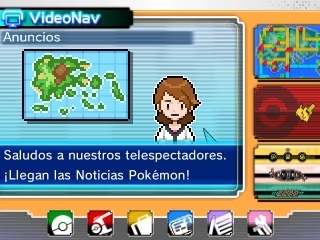
Primero que todo, necesitaremos ya haber obtenido el BuzzNav / VideoNav en Pokémon Rubí Omega y Zafiro Alfa. Una vez obtenido tenemos que haber activado StreetPass en el juego. Cuando lo uses por primera vez te aparecerá una alerta si deseas activarlo, dale que sí.
ATENCIÓN: Hay un bug en el juego que no permite que podamos recibir datos vía StreetPass. Para arreglarlo tienes que ir a los ajustes del sistema, gestión de datos, StreetPass y desactivar todos los programas (incluyendo Pokémon). Una vez hecho esto vuelve a Pokémon OR/AS, entra al BuzzNav / VideoNav y haz clic en el ícono que aparece para activar StreetPass.
Parte en tu computadora
Ahora sí, viene la parte buena. Primero necesitaremos abrir dos ventanas de comando como administrador. Para esto vamos al menú inicio y escribimos cmd.exe, le damos clic derecho al primer resultado y le damos a ejecutar como administrador. Necesitamos hacer esto dos veces para abrir dos ventanas distintas. Este proceso es todavía más fácil de hacer en Windows 8.1, solo le damos clic derecho al ícono de Windows y clickeamos Símbolo del sistema (administrador). Le daremos que sí a cualquier mensaje de seguridad que aparezca.
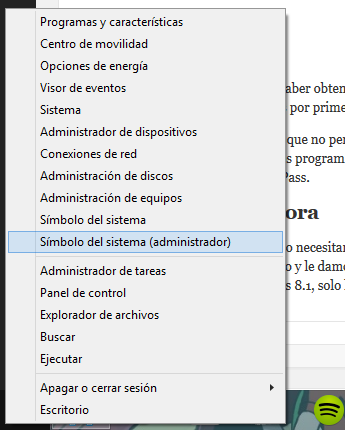
Una vez hecho esto tendremos dos ventanas abiertas. Para mayor comodidad acomodaremos una a la izquierda y otra a la derecha, arrastrando las ventanas a los bordes, para que finalmente quede acá. A la ventana de la izquierda le vamos a llamar la ventana del hotspot y a la de la derecha la ventana del macshift.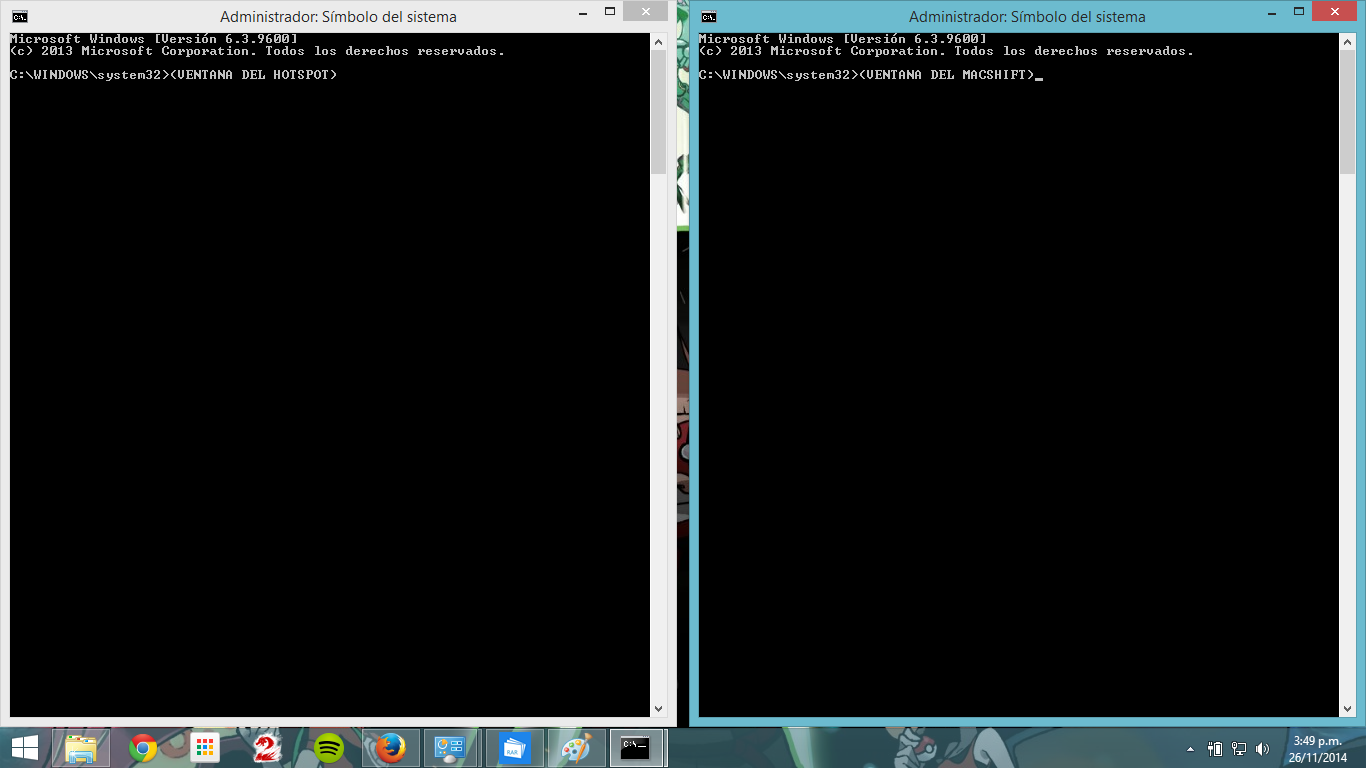
Ok, por ahora dejaremos esto así. Primero vamos a ir a Panel de Control > Redes e Internet > Centro de redes y recursos compartidos y en la barra lateral de la izquierda seleccionaremos la opción Cambiar configuración del adaptador. Se nos abrirá una ventana que contendrá algo parecido a lo siguiente:
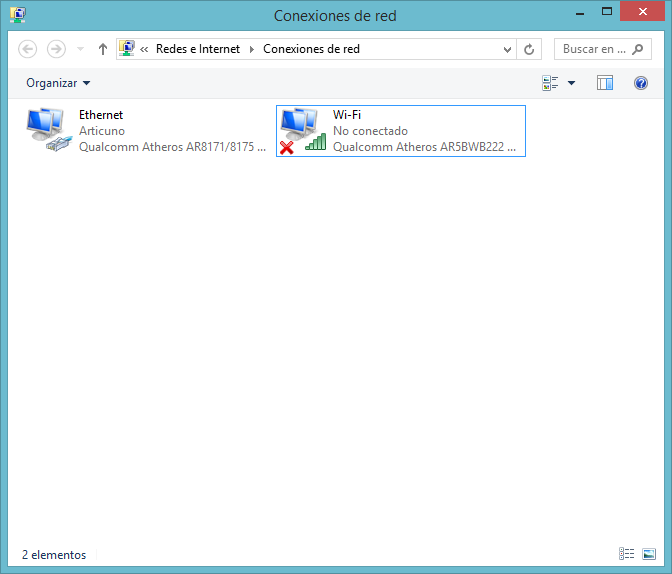
Esto en su computadora puede ser ligeramente diferente, la primera conexión podría llamarse Conexión de área local y la otra podría llamarse Wireless o algo parecido. Esto no importa mucho, pero para esta guía ocuparemos que la conexión de Wi-Fi se llame como está en la captura, Wi-Fi. Para eso le daremos clic derecho a la conexión de Wi-Fi o inalámbrica le daremos cambiar nombre y le pondremos ‘Wi-Fi’ (sin comillas). Dejemos esta ventana ahí abierta por ahora.
A continuación volveremos a nuestras dos ventanas de comando y en la ventana del hotspot escribiremos netsh y le daremos enter. Veremos que se ha creado una nueva línea que al principio pone netsh>. A continuación introduciremos el siguiente comando y presionaremos enter:
wlan set hostednetwork mode=allow ssid=NZ@McD1 key=12345678
Después nos quedará algo similar a esto:
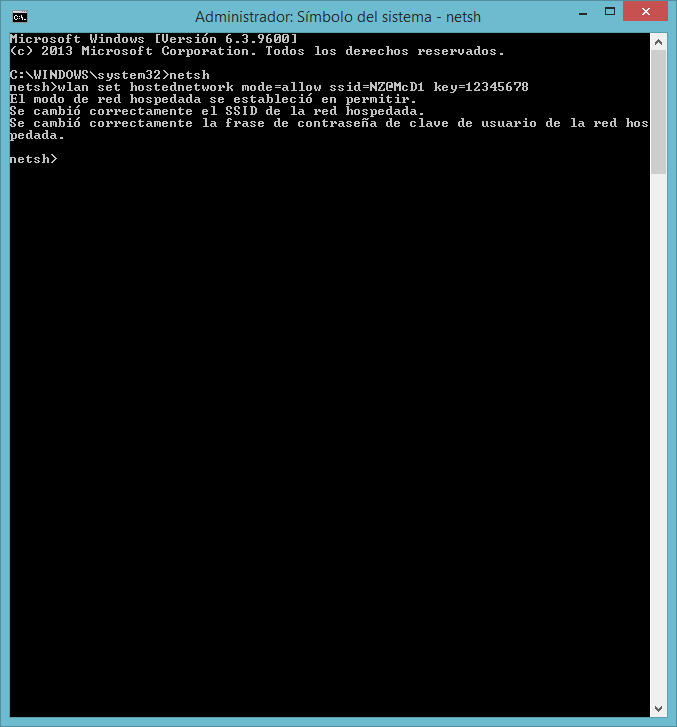
Lo que acabamos de hacer es crear un hotspot, o sea una conexión Wi-Fi desde nuestra PC / laptop. Así el Nintendo 3DS podrá conectarse a la misma. La contraseña que le hemos puesto al hotspot es: ‘12345678‘ (sin comillas).
A continuación iremos a la ventana de comando de macshift, la segunda que abrimos, y escribiremos el siguiente comando (podrá variar dependiendo de donde hayas descomprimido el Macshift, si seguiste nuestras instrucciones será como lo ponemos nosotros):
cd C:/macAhora ya estaremos listos para usar Macshift. Este programa sirve para cambiar la dirección MAC del acceso Wi-Fi o hotspot que estamos creando para que piense que sea una Nintendo Zone. Las MAC son identificadores únicos de cada dispositivo. Por supuesto, para esta parte necesitaremos una dirección MAC y nosotros vamos a usar en nuestro primer intento la siguiente: 4E:53:50:4F:4F:45. Sin embargo, necesitaremos más MACs para acelerar el proceso, y en este enlace podrás encontrar una lista de más MACs que podrás utilizar al final de la guía. El juego que dice que es cada MAC no importa, podremos recibir el Ticket Eón en cualquiera, es cuestión de suerte.
– PUNTO DE REPETICIÓN (más adelante explicaremos que significa esto, no te preocupes) –
Ahora si, ya teniendo nuestra MAC (que en este caso vamos a usar 4E:53:50:4F:4F:45) vamos a quitarle cualquier guión o dos puntos que tenga, para que quede algo así: 4E53504F4F45. A continuación ejecutaremos el siguiente comando en la ventana de macshift:
macshift -i Wi-Fi 4E53504F4F45IMPORTANTE: Como puedes ver, hemos resaltado diferentes partes del comando en colores, ya que estas partes pueden cambiar. La parte azul es el nombre de la conexión Wi-Fi que vimos antes en la ventana de Conexiones de red y que si seguiste nuestras instrucciones debiste haber cambiado el nombre a Wi-Fi y la parte verde es la dirección MAC (sin dos puntos o guiones) que estamos usando. Ten en cuenta que para esto se distingue entre mayúsculas y minúsculas.
Ahora sí, tendremos algo como esto en esa ventana:
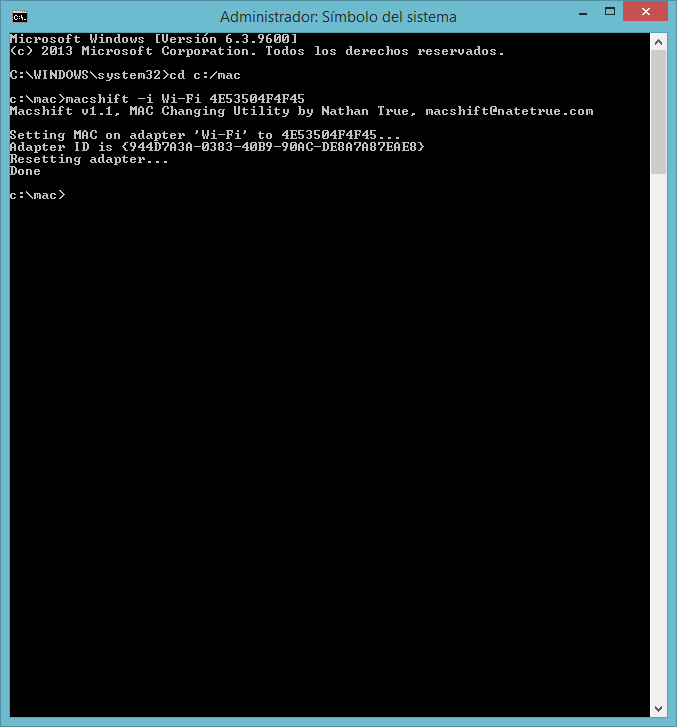
Si aparece algún error es porque el nombre de la conexión es incorrecto. Revísalo antes de continuar. El mensaje debe ser parecido al de la captura.
Continuando, ahora pasaremos a la ventana del hotspot y lo iniciaremos, para ello escribiremos el siguiente comando seguido de enter:
wlan start hostednetworkY así aparecerá el mensaje Se inició la red hospedada. Ahora debemos volver a la ventana de Conexiones de red y veremos que apareció una nueva conexión, la que justo acabamos de crear. Puede tener un nombre como Hosted Network o algo diferente, no importa mucho. Lo que sí importa ahora es que deberemos seleccionar la conexión de Ethernet / Área local, le daremos clic derecho y seleccionaremos Propiedades.
A continuación nos iremos a la pestaña de Compartir, seleccionaremos los dos checks y muy importante; donde dice Seleccione una conexión de red privada daremos clic y seleccionaremos la nueva red que acabamos de crear, no hay que seleccionar Wi-Fi, lo que debemos seleccionar es la nueva red que hace poco apareció, puede llamarse Hosted Network, o algo así.
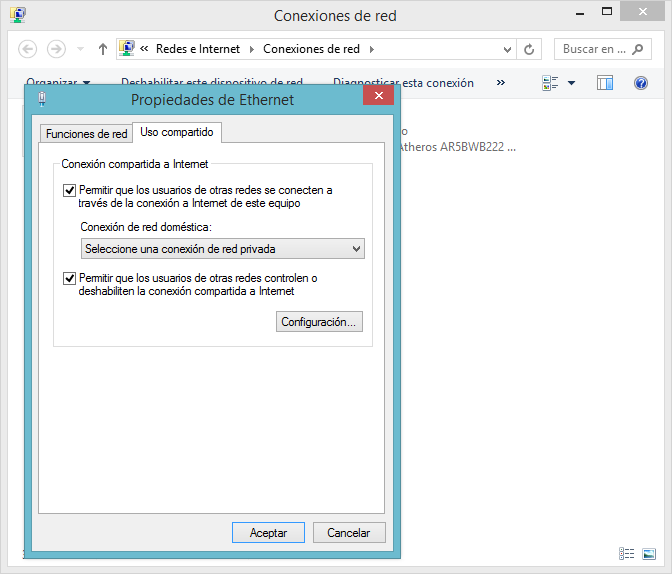
Nuevamente recordamos de seleccionar los dos checks, seleccionar la red que acabamos de crear y darle aceptar. Recalcamos la importancia de este paso ya que suele ser uno de los que más problemas dan y en los que más se suele equivocar.
Por ahora hemos terminado los pasos en la computadora, pasaremos al Nintendo 3DS por los últimos ajustes.
Parte en el Nintendo 3DS
Nota: Si estás haciendo el proceso con una MAC diferente no es necesario volver a configurar la conexión en el Nintendo 3DS.
Nos iremos a los ajustes del sistema, Internet, y borraremos la conexión #1. Añadiremos una nueva conexión. Tenemos que añadir la conexión que acabamos de crear la cuál se llamará NZ@McD1 y si no cambiaste nada la contraseña será 12345678. La configuraremos y hará una prueba de conexión. La consola debe poder completar la prueba satisfactoriamente o significa que ha ocurrido un error en el proceso. No temas a iniciar todo de nuevo ya que Windows en un sistema operativo que suele dar problemas en estas cosas, y a veces hay que ser insistentes para que funcione.
Si la prueba de conexión resultó positiva para ti, felicidades, ya has hecho un HomePass. A continuación vuelve al menú del Nintendo 3DS y verás una alerta de que hay un Nintendo Zone disponible en el área, ignórala, ya que de todos modos no podrás entrar. A continuación solo tienes que cerrar el Nintendo 3DS y en unos minutos empezarás a recibir notificaciones de StreetPass y se iluminará el led verde.
Una vez que se ilumine puedes abrir la consola y fijarte si Pokémon Rubí Omega o Pokémon Zafiro Alfa han recibido datos vía StreetPass. Aparecerá un pequeño indicador verde en el ícono del juego si es así. Solo te queda abrirlo y entrar al BuzzNav / VideoNav, hacer clic en el ícono que aparece, te dirá que si quieres revisar si hay actualizaciones disponibles, dale que sí, y con suerte has recibido un par de Super Bases Secretas y además el Ticket Eón.
¿Y si no me llegó el Ticket Eón / No me llegó ningún StreetPass?
Tienes que seguir intentándolo. Generalmente si no te llega absolutamente ningún StreetPass (nunca se ilumina el led verde) es que hay un problema de configuración y deberías iniciar todo el proceso de nuevo.
Si sí te ha llegado StreetPass pero no te llegó el Ticket Eón, pues esto es bastante común. Te toparás con gente que no lo tiene todavía. Ahora hay que repetir el proceso desde el punto de repetición que indicamos más arriba. PERO ANTES, ejecuta el siguiente comando en la ventana del hotspot para detenerlo:
wlan stop hostednetworkA continuación puedes volver a iniciar el proceso desde el punto de repetición CON UNA MAC DIFERENTE. Cada MAC solo se puede usar una vez cada 8 horas, si ya la usaste tendrás que usar otra de la lista que dejamos en el enlace de arriba, pero por si no viste el enlace lo dejamos acá nuevamente. Sugerimos bastante usar las MACs en desorden, ya que si no puede que te encuentres con las mismas personas una y otra vez. Básicamente, a partir de este punto lo que queda es seguir intentando: cambiar la MAC con Macshift, encender el hostpot, esperar a que llegue StreetPass, fijarse que llegue el Ticket Eón, si no llega apagar el hostpot, cambiar la MAC con Macshift y así sigue. Afortunadamente para nosotros pudimos obtener el Ticket Eón en el primer intento, así que solo es cuestión de seguir intentándolo.
Nuevo método
Hemos estado preparando un programa que facilitará mucho más el proceso de creación del hotspot. Solo será necesario correr un archivo .bat y automáticamente iniciará la red y cambiará el MAC.
Archivo libre de virus: Prueba.
Instrucciones de uso de este nuevo método:
- Todavía necesitarás saber lo siguiente de la guía de arriba, así que ES REQUERIDO LEERLA ANTES:
- La dirección MAC que vas a utilizar (sin guiones ni dos puntos, recuerda).
- El nombre del adaptador Wi-Fi, al que en la guía les dijimos que le cambiaran el nombre a ‘Wi-Fi’ (sin comillas) si no lo tenía ya puesto.
- Como compartir el internet desde la red ethernet a la red que vamos a crear, también lo explicamos arriba.
- Descomprimimos el archivo y ejecutamos ‘Iniciar HomePass.bat’ como administrador.
- Nos pedirá la contraseña que queremos usar para el HomePass, debe tener entre 8 y 63 caracteres.
- Luego nos pedirá el nombre de la red Wi-Fi (que en la guía le pusimos ‘Wi-Fi’ sin comillas).
- Y finalmente se iniciará la red. Es muy importante en este paso no olvidarse de que hay que compartir el internet desde la red ethernet a la que acabamos de crear.
- Para detener el hotspot ejecuta «Detener HomePass.bat». Después puedes volver a repetir el proceso con otra MAC.
Esperamos que este método les sirva para poder obtener el Ticket Eón. Trataremos de resolver dudas que tengan en los comentarios.




530 comentarios
OOscar Velázquez XxGuunZ XxGuunZ Ffantasma
SSatoshiketchum SSofiWood JJacobo Diaz
XxGuunZ Ffantasma CCesar Izquierdo PPotatoe QQuaker PPotatoe QQuaker PPotatoe
XXictrov SSofiWood QQuaker
DDusk XXictrov
FFernando QQuaker SSatoshiketchum FFernando
DDusk FFernando
QQuaker DDusk
SSofiWood JJose SSofiWood DDusk Jjose
JJulio Medina AAlion SSatoshiketchum BBikko SSatoshiketchum BBikko SSatoshiketchum
EEmilio Pollo GL DDusk
Lleo KKenet Juarez DDavid Astudillo Reumay CCesar Izquierdo RRuby CCesar Izquierdo
RRuby CCesar Izquierdo RRuby CCesar Izquierdo RRuby
JJosé Luis Contreras C GGuest DDusk XxGuunZ
JJohnny Dc DDusk CCesar Izquierdo DDusk
XXavier OOscar Zevada GGerardo Castillo
CCristiaNn Aedo LLuis Angel Villalobos Juarez
LLOL DDusk
CCitlalli Perez RRyuk4 JJhonaiker Viña DDusk JJhonaiker Viña
Ffantasma111 DDusk Ffantasma111
Rragde glaring martinez BBikko DDusk BBikko
HHéctor Fitch DDusk
UUna patata DDusk
RReusGa JJacobo Diaz DDusk
RRichy DDusk
PPablo Villa RRichy RRichy VVoltikz
EErik VVoltikz CCristina BBikko
FFreddy Goretzka UUziel Trujillo JJacobo Diaz
UUziel Trujillo Aalexgm FFreddy Goretzka
LLuis Hernandez Rhapsodos
¿Quieres comentar? Únete a la conversación en nuestro servidor de Discord.Cuando quiero seleccionar la nueva red no m deja y me pone por default la de Wi-Fi lo que noto es que no m deja elegir la red
http://gyazo.com/371508f50f45f8fef87afa747f4d7a44 Tambion me psa esto
Ya lo solucione. Os digo como. Le dais a la tecla de windows y al r.Y poneis esto. devmgmt.msc . Una vez ahi vais a adaptadores de red y abris uno que ponga algo de hostednetwork o hostpod y le dais con clic derecho a propiedades , una vez ahi habilitais lo que tengais desabilitado, y ami me fue. Espero que os vaya 🙂
a mi me pone esto http://gyazo.com/52f91375908ce3fbd4e1c93575b9075d y no encuentro lo tuyo :/
A mi no me aparecia junto al juego el icono de que recibi cosas de streetpass pero cuando entre me encontre con que el videonav marcaba que me habia encontrado con 27 jugadores, aunque del ticket eon ni rastro, pero bueno, lo volvere a intentar aunque no me indique nada la consola, a ver si hay suerte y recibo el ticket eon
Admin, seguí el tuto al pie de la letra, hice todo tal cual, y no sé si mi problema será que estoy desde una laptop con Wi-Fi. Me puedo conectar al hotspot de mi celu sin problemas, pero no me llegan notificaciones del Streetpass… Mi 3ds se conecta divinamente al hotspot, probé borrando todos los juegos con streetpass, reinicié, hice todo y no me quedan más alternativas ):
a mi también me pasa eso
Hola a mi me pone esto http://gyazo.com/71735c29fd1b5069f71d7e15686664f4
y no se que hacer , porque probe ayer y consegui poner todo bien pero no, me mando el ticket eon, me mandaron otras cosas pero eso no. Alguien sabe que puedo hacer ahora para que funcione? Gracias
tengo un problemita http://gyazo.com/b5f5e7607c7a40351d380a86ca4ccb8e me sale esto y no se como seguir
el problema una vez que realizen su coneccion entre al juego activen el stret pass desde el juego en el video nav despues de eso salven partida aprieten home cierren el juego pongan en modo de espera su 3ds y listo todo lo que hacen es que el bug que dijo Dusk lo quitamos pero jamas lo acitvamos despues de darle ready a la coneccion por eso es que no se concetaba la mac que use para hacerlo fue 4E53504F4F44 tengo menos de 30 min de haberla ocupado
Tengo un ligero problema: todo me va a la perfección excepto cuando llego al paso de la 3DS. La consola se conecta al punto de acceso pero no a internet.
para que llege internet comparte la red WI-FI a la nueva creada (no la the ethernet) y tendras internet, pero hasta ahora no me llega nada, aunque puedo navegar.
Está compartido… :I
En el tutorial te dice que compartas la conexion de cable a la nueva que se crea, pero eso no da internet, pero si lo haces desde la conexion Wi-Fi modificaste segun el tutorial a la nueva, te da internet. Ahora aunque tenga internet no he podido recibir ningun streetpass.
Ya está solucionado. Es el cortafuegos… >:I Gracias igualmente.
Me llegan montones de notificaciones de Miis de todo el mundo pero ni una de Pokémon…
Considerate afortunado, porque a mi no me llega nada de nada de nada xD
Estoy en las mismas cambie la ssid a attwifi que donde estan las mac tambien la recomiendan, pero hasta ahora nada.
El problema es que hay un bug con Pokémon. Tienes que desactivar el StreetPass de todo y dejar solo activo Pokémon OR/AS.
En la guía dejamos instrucciones de como hacerlo.
Hecho y sigue sin llegar algo.
Yo ya hice todo el proceso y todo salio bien, pero tengo un pequeño problema, no me llega ningua notificación de streetpass, por que pasa esto?
Ando en las mismas, tengo conexion me avisa del nintendo zone, lleva ahi al menos 3 horas y lamentablemente ningun aviso, algun error?
A mi me pasa lo mismo, lo deje encendido y conectado antes de irme a comer y ahora acabo de volver, y a pesar de dejarlo unas 3 horas y pico esperando, no me llego ninguna notificacion D:
Si y yo ya intente como con 3 diferentes
Para comprobar que no hay nada malo con el proceso, puedes conectarte a internet desde el hotspot con un teléfono móvil?
Tiene algo que ver que tenga una nintendo 2Ds?
cuanto tiempo es para recibir algun streetpass?
No debería durar más de 5 minutos…
A mi me pasa que se conecta perfecto a Internet (usé el método nuevo), pero no me llega ningún Streetpass y no sé que estoy haciendo mal ):
pude crear el homepass pero no me llegan notificaciones al juego de pokemon y al abrirlo no me e topado con nadie por streetpass ya borre todos los programas que usan streetpass y configure de nuevo el pokemon ZA y aun no me llegan las notificaciones
A mi me pasa igual y no tengo idea porque…
El problema es que hay un bug con Pokémon. Tienes que desactivar el StreetPass de todo y dejar solo activo Pokémon OR/AS.
En la guía dejamos instrucciones de como hacerlo.
Dusk, necesito que me ayudes. Puedo hacer el turorial que publicaste pero en vez de un adaptador wifi con un router? Si es asi como vuelvo a la antigua conexion? Es decir la original, antes de cambiar todo?
En el 3ds no me deja iniciar la conexión me aparece Error: 003 2002 ¿es debido a el adaptador de mi laptop o hice algo mal?
Si no tengo cable ethernet y solo tengo wifi.. como hago :L ?
Con lo del nuevo metodo al menos consegui conectar la 3ds a la red creada, porque antes no podia, ahora solo me falta esperar a ver si me llega el ticket eon 😀
LO CONSEGUI! a la segunda! Creoq ue algo estaba haiendo mal porque ahora lo he conseguido super rapido! Con la MAC acabada en 7. Primero quite todoslos streetpass en opciones, luego abri pokemon y lo active, lo minimize dandole al boton de la casa (aunque el segundo streetpass, el del ticket, tenia el juego abierto) luego active la mac y me llego una noticia. primero una irrelevante y luego la del ticket 😀 fui a un centro pokemon y ahi habia una chica en el mostrador que me lo dio 😀 jojo gracias por la guia!
Y cuanto tiempo te tardo en aparecer la notificacion de streetpass?
todas las vecs que lo he exo no ha tardado ni 1minuto, 2 como mucho, es practicamente instantaneo
Pues algo debo de estar haciendo mal, porque con el nuevo metodo me conecto bien, pero lleva ahi 3 horas y no me llego nada 🙁
ayudaa.! llevo horas tratando de hacerlo pero me sale este error con los dos metodos, alguien sabe como arreglarlo.?!
Puedes intentar esto?
http://www.thewindowsclub.com/the-hosted-network-couldnt-be-started
me decteto la nintendo zone pero no me conecta al punto de acceso
oigan ago todo pero al iegar a la parte de macshift -i el nombre y el cod ai ya no paso me dice q no exite esa cosa y necesito ayuda cfa quien me ayuda o q agan un tutorial q lo pase jejeje si no contestenme xfa
Consulta logre conectarme, pero en la consola no me pasa la coneccion de punto de acceso a internet y me sale error 003-2001 Compruebe que la dns ni la clave de seguridad sea erroneos, que estoy haciendo mal? alguien me puede ayudar
alguien tiene alguna mac funcional
En un video explicando esto un tipo usó la de Kid Icarus y le salió
pero que hace que tiempo lo intento
Necesito ayuda. Lo intenté y funcionó pero no me di+o el ticket eon. Entonces, lo volví a intentar, cerrando el host y luego cerré las pestañas de cmd.exe. Ahora cuando voy por el paso de poner el mac adress y se rinicia el adaptador, de ahí no pasa. Me quedo esperando horas de horas y no se reinicia como antes. LO que hace es sólo apagarme el Wi-Fi. ¿Que hago? Por cierto, lamento si escribí esto dos veces, es que no sé si se publicó porque al refrescar esta página no pude ver mi comentario.
ocupa el .bat que configuraron es mas pratico y rapido, recuerda que debes estar conectado mediante lan a tu lap o pc independientemente de que tengas wifi
NO me sirvió, sigo teniendo el problema incluso con el nuevo método. Y con el nuevo método se creó ahora pero nunca se conecta.
ya le diste click derecho al ethernet? y selecionaste la red que se creo para compartir no la que se denomino Wi-Fi ?
si, compartir con la nueva
tengo este problema no se como solucionarlo, por favor.
tengo el mismo problema no se como solucionarlo, por favor.
Puedes intentar esto a ver si sirve?
http://www.thewindowsclub.com/the-hosted-network-couldnt-be-started
Yo lo intente y no me sirve. Sabes que mas se puede hacer?
La conexión en la 3DS me aparece con un candado gris y me dice que «la configuración de seguridad de este punto de acceso no es compatible con la consola Nintendo DS» y ya he probado hacerlo de forma manual y en repetidas ocasiones ¿A qué se debe?
Wut. Por qué estás haciendo eso en un Nintendo DS? xD Eso suena muy raro.
oye dusk ya que eres el admin no sabrás de alguna mac de algún pana tuyo que reciente lo haya hecho
A mi personalmente me funcionó la MAC de Smash al primer intento.
Alguien puede ayudarme?… Con ambos métodos va todo perfecto, donde existe traba ya es en el final, la 3DS se conecta al punto de acceso, pero del punto de acceso a internet es donde da error, no se conecta… Alguna sugerencia respecto a ello?
No puedo usarlo hago todos los pasos bien (estoy desde laptop usando solo Wi-Fi no el cable ethernet( pero en el 3ds me aparece error de conexión alguien me ayuda?
Igual a mi. El problema es que no tengo el Cable de Red para conectarlo al Modem directamente. ¿Ese puede ser el problema?
Gracias! Ya tengo mi ticket! 😀
que mac usaste?
Y cuando recibes el ticket después que haces en la computadora y la 3ds?
Ejecutar Detener HomePass.bat en el nuevo método.
ayuda
D:
el hostspot creado no me da acceso a internet
Me marca error en la conexion al intentar meterle la pass d e12345678
como hago si mi pc que esta conectado con el cable ethernet y no aparece la opcion de wifi ni nada :/ y me arroja error
Si no te aparece opción de Wi-Fi es una de varias cosas:
– Está desactivado en la laptop.
– Si tienes una PC, no tienes conectado ningún adaptador Wi-Fi o no están instalados los drivers.
tengo es pc de escritorio
no me funciona el macshift… no me deja abrirlo por que? :/ alguien me lo puede explicar?
No hay que abrirlo en ningún momento, solo usarlo de la consola.
a que te refieres? solo tengo que poner entonces mc c:/mac?
alguien me pasa el ticket eon?
Siempre me llegan 6 personas al streetpass, nada a pokemon. Hay que desactivar la aplicacion de streetpass? esa en la que salen las personas y te saludan?? Siempre llegan 6 a vosotros?
Sí, siempre llegan 6. Leíste lo del bug de que no sirve StreetPass en el juego y la solución de ello?
He probado a quitar todos los streetpass y reiniciarlo en el juego. Tengo una duda por eso, debo cerrar el streetpass de la plaza mii esa? donde ves entrar y te saludan los que has conectado?. Debo tener el juego abierto y darle al boton de menu? o salir por completo? Antes he probado a solo tener el streetpass de pokemon y el juego abierto minimizado por decirlo asi, y me ha llegado un streetpass al juego pero era una noticia de otro jugador que capturaba un pokemon raro :/
Después de hacer esto mi computadora ya no quiso abrir la red Wi-Fi que tenia, ¿Alguna ayuda? D:
corre en la ventana del macshift
macshift -i Wi-Fi -d
Y si no dale clic derecho al ícono de Wi-Fi en la barra de tareas y darle a solucionar problemas.
Pregunta tonta:
Una vez que abra el 3DS con las primeras notificaciones, si lo vuelvo a cerrar ya no recibiré más?
Solo para asegurarme de cambiar la mac cuando lo haga
Solo recibirás StreetPass (y por lo tanto notificaciones) 1 vez cada 8 horas por MAC. Para recibir más instantaneamente cambia la MAC.
Ya Tengo mi ticket eon, solo activen primero el videoNav y luego desactiven el street pass de los demas juegos. asi solo dejaran activado el pokemon Omega ruby y listo. saludos
y como se desactiva el streetpass para los otros juegos?
En el post están las instrucciones.
Y una vez hecho para volver a la mac original de tu adaptador wifi como lo haces?
macshift -i Wi-Fi -d
Hola buenas mi problema llega cuando en las conexiones de red en ethernet y compartir no me deja cambiar lo de Wi-Fi por la nueva red que e creado ayuda pls?
A mi me sale que se me conecta y todo pero llevo 1 no me ha llegado ni una sola streetpass. Por que sera?
1 hora y nada
Demora, yo lo deje activo mientras dormía y a las 6 horas lo tenia. O puedes probar con otra mac, pero a mi funciono la primera así.
¿Como podemos saber si hemos cambiado la MAC correctamente?
Me funciono!!.
Para aquellos que tienen el problema al final que la prueba de conexión le falla yo tuve el mismo problema, lo resolví a mi manera desde mi laptop con algo de suerte… creo. Lo que hice fue que al final cuando das los cheks en propiedades de ethernet en lugar de compartir en la red de ethernet lo compartí usando la conexión wi-fi y conecte la laptop a internet a través del wi-fi en lugar del cable y al hacer la prueba de conexión me resulto, deje la consola cerrada con el primer mac que anotaron y en un par de minutos me llego un spotpass que no era eon ticket y luego de eso dormí un rato y al despertar me había llegado el ticket.
Gracias por la Guía.
Para que luego digan que los Europeos usamos pokemon hakeados, no es por nada usar un objeto hakeado es igual a usar un pokemon hakeado y luego nos echan la culpa a los españoles, ¡¡¡¡¡YA OS VALE!!!!!
que tendrá que ver. El pokemon lo vas a obtener igual que los demas, simplemente es el ticket. Si no vives cerca de donde lo repartan y no puedes desplazarte te jodes? Yo estoy intentando conseguirlo pero no hay manera… no se si en España tendremos que esperar al 12 de diciembre que es cuando reparten el ticket o en teoria con este truco puedes conseguirlo de fuera… pero no he tenido suerte
Alguien tiene una guia para hacerlo por wireless?
Perdon al parecer no adjunte le imagen :(, ya estoy frustrado
trata de actualizar el controlador del wifi
Llevo horas tratando de realizar este tutorial sin pasar del wlan start hostednetwork, me aparece lo que adjunto en la imagen, lei los comentarios para ver si alguien estaba con mi error, y al parecer una persona, pero entre el mundo de comentarios nadie contesto nada correcto, a exepcion de Dusk, que por cierto ya lei lo que posteaste y tampoco funciona, sigo sin poder hacer homepass 🙁
una vez que lo obtenga se puede compartir con otras personas ? por street pass?
Si, es posible
He hecho todo paso por paso pero en lugar de ethernet(no tengo el cable a la mano) use el wifi seleccione ambas casillas en la conexion inalambrica y comparti la conexion pero no me llega ningun street pass mi pregunta es si tengo que hacer algo aparte?
Saludos 🙂